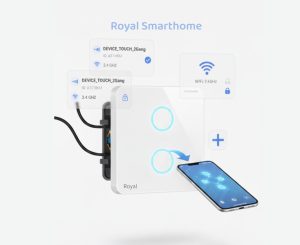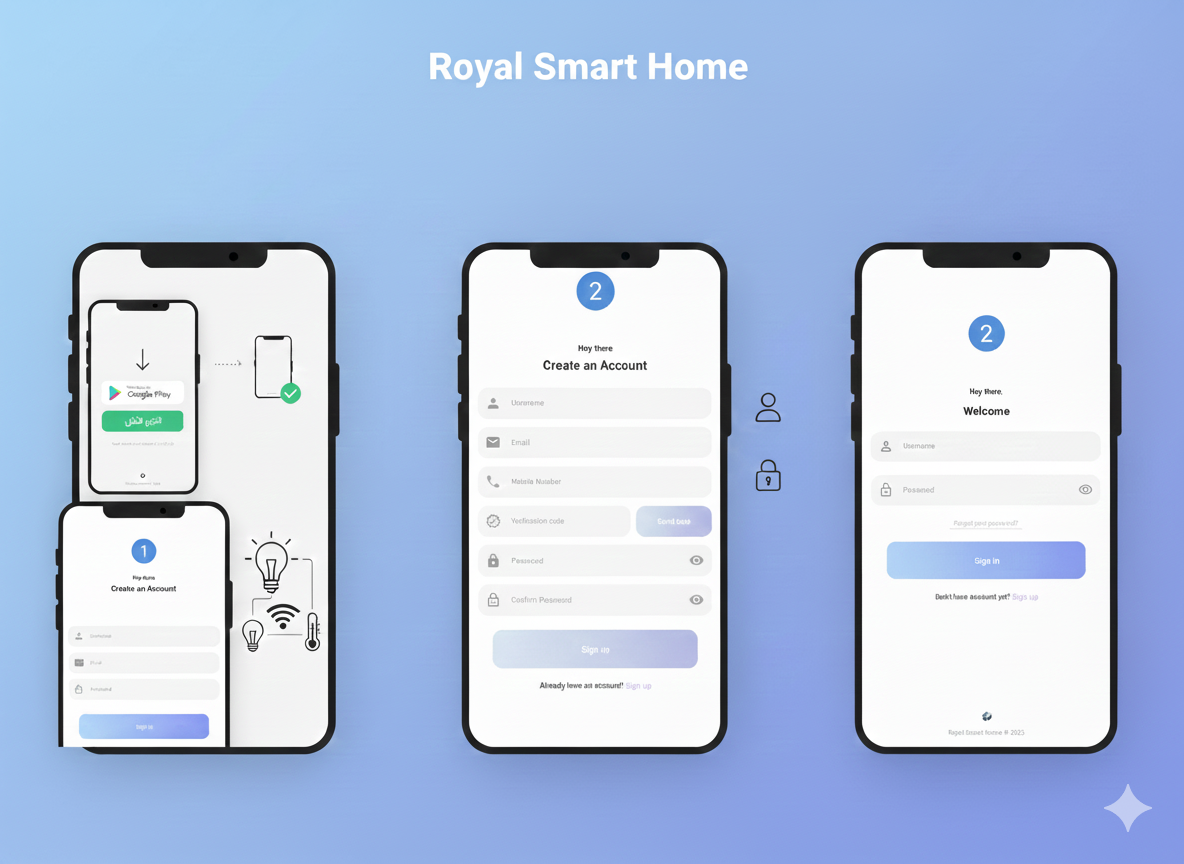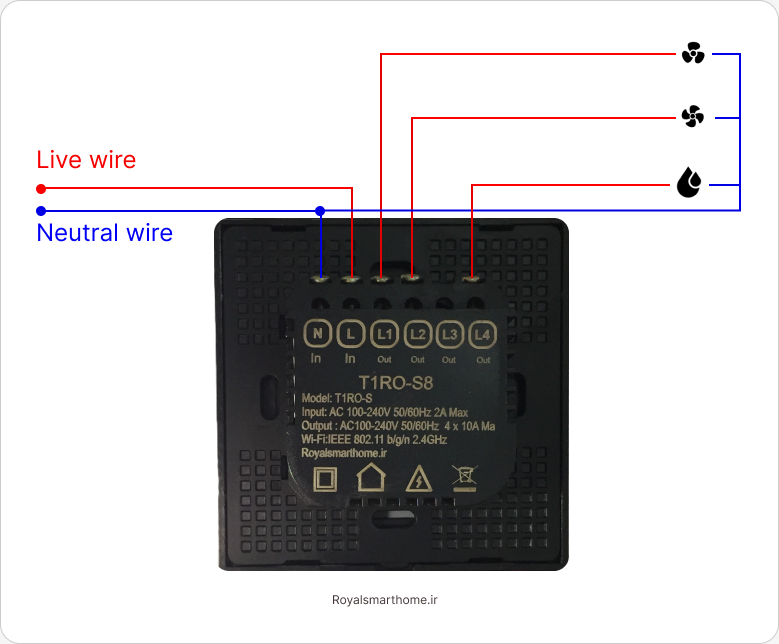

بعد از نصب اپلیکیشن Royal Smart Home روی گوشی و ساخت حساب کاربری، قدم بعدی این است که اولین کلید لمسی هوشمند رویال را به اپلیکیشن متصل کنید تا بتوانید روشنایی خانه را از راه دور کنترل کنید. در این راهنما، تمام مراحل اتصال یک کلید جدید به اپلیکیشن، بهصورت ساده و قدمبهقدم توضیح داده شده است.
اگر هنوز اپلیکیشن را روی گوشی نصب نکردهاید، پیشنهاد میکنیم ابتدا مقاله «آموزش نصب و راهاندازی اپلیکیشن کنترل کلید لمسی هوشمند رویال (Royal Smart Home)» را مطالعه کنید.
قبل از شروع مراحل اتصال، مطمئن شوید موارد زیر آماده است:
کلید لمسی هوشمند رویال بهدرستی داخل دیوار نصب شده و برق دارد.
اپلیکیشن Royal Smart Home روی گوشی اندرویدی شما نصب است و با نام کاربری خود وارد حساب کاربری شدهاید.
مودم اینترنت خانگی شما روشن است و شبکهی وایفای ۲٫۴ گیگاهرتز فعال است.
نام وایفای (SSID) و رمز عبور مودم را در اختیار دارید.
برای اینکه اپلیکیشن بتواند کلید را شناسایی کند، لازم است کلید در حالت «آماده برای اتصال» یا Pairing باشد.
اگر کلید را تازه خریداری کرده باشید، نیازی به انجام هیچ تنظیماتی نیست؛ دستگاه بهصورت پیشفرض در حالت Pairing قرار دارد و آماده اتصال است.
نشانهی اصلی این حالت، چشمکزدن چراغ آبی دستگاه است. الگوی چشمکها نشان میدهد کلید در چه وضعیتی قرار دارد:
چشمک سریع (حدود ۸۰ میلیثانیه):
کلید در حالت Pairing / آماده اتصال است و میتوانید آن را به اپلیکیشن اضافه کنید.
چشمک با سرعت متوسط (حدود ۲۵۰ میلیثانیه):
تنظیمات شبکه روی دستگاه ذخیره شده،
اما کلید در حالت اتصال نیست و منتظر اتصال به شبکه وایفای خانه است.
چشمک کند (حدود ۷۵۰ میلیثانیه):
کلید به وایفای وصل شده، اما به سرور دسترسی ندارد.
این مشکل میتواند دلایل مختلفی داشته باشد:
عدم وجود اینترنت
روشن بودن VPN یا فیلترشکن روی مودم
قطع ارتباط با سرور
اختلال لحظهای شبکه
ثابت بودن چراغ و عدم چشمک:
کلید به وایفای وصل شده و ارتباط با سرور نیز برقرار است؛ دستگاه کاملاً آماده استفاده است.
اگر قصد دارید کلید را دوباره به اپلیکیشن اضافه کنید، یا تنظیمات قبلی آن را حذف نمایید، لازم است کلید را به حالت Pairing بازگردانید. دو روش برای این کار وجود دارد:
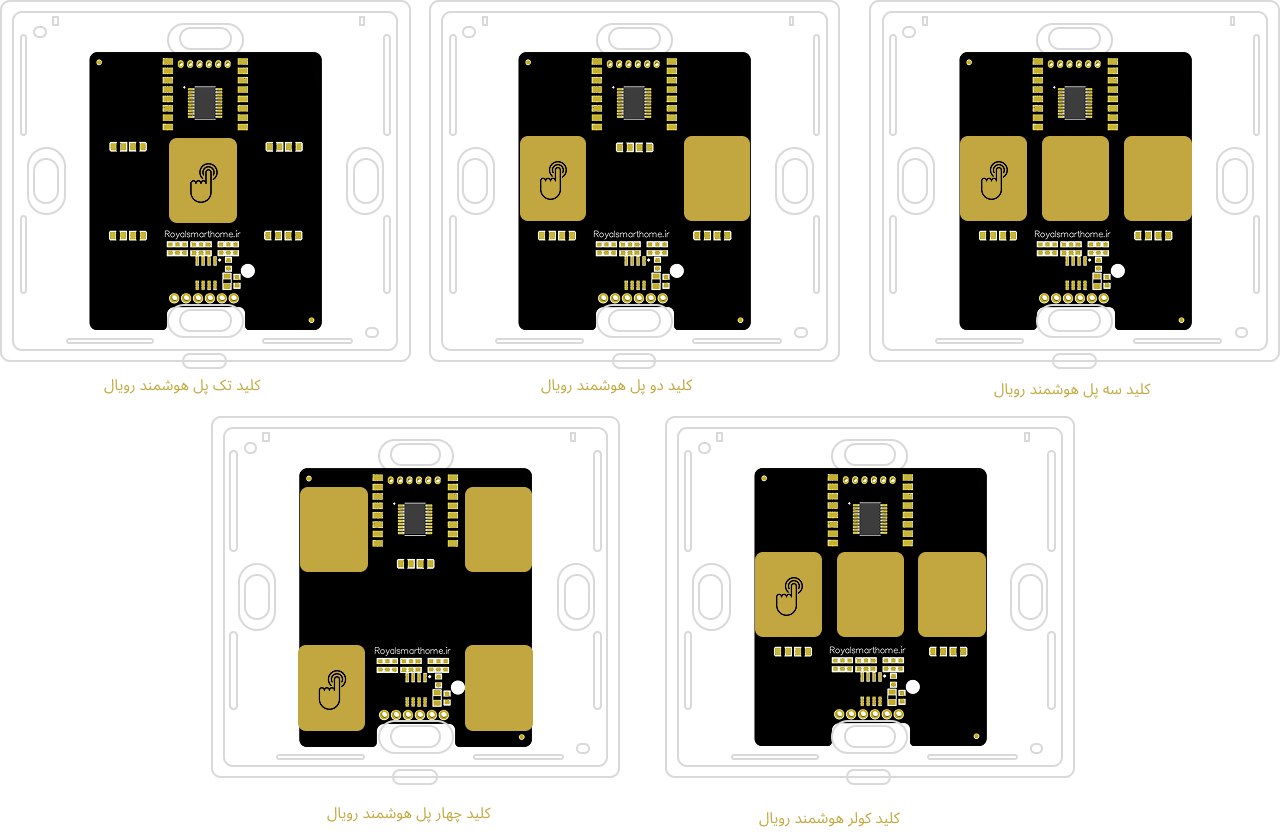
در این روش، بسته به مدل کلید، باید یکی از دکمههای روی پنل لمسی را انتخاب کرده
حدود ۳۰ ثانیه آن را لمس و نگه دارید
تا دستگاه ریست شده و وارد حالت Pairing شود
پس از ریست، چراغ آبی باید با چشمک سریع روشن شود.
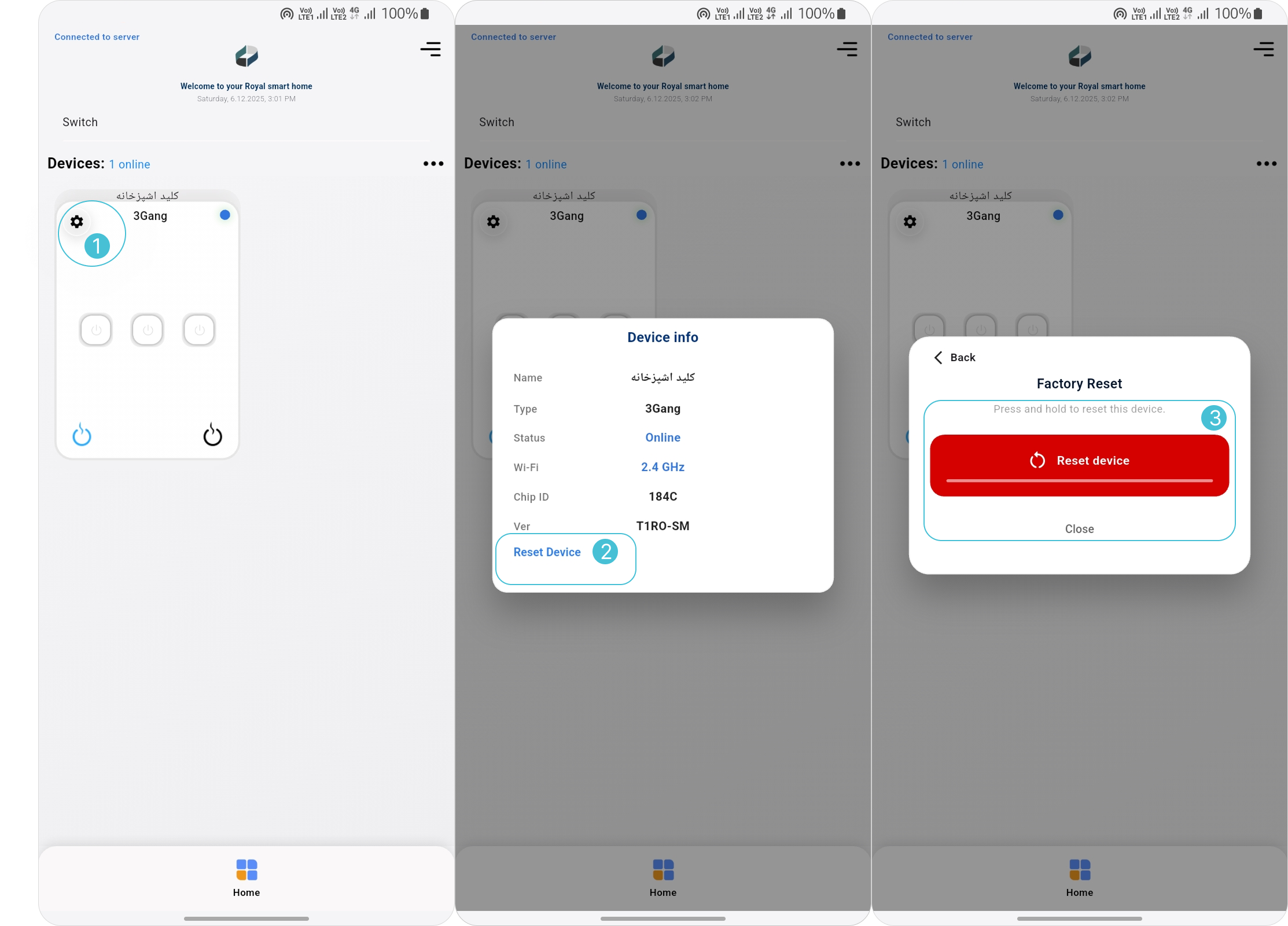
اگر کلید قبلاً به حساب شما اضافه شده باشد، میتوانید آن را بدون نیاز به روش سختافزاری، مستقیماً از داخل اپلیکیشن ریست کنید؛ البته به شرطی که دستگاه آنلاین باشد.
نکته مهم: اگر چراغ آبی روی کلید ثابت باشد یعنی دستگاه به وایفای وصل است و ارتباط آن با سرور نیز برقرار است.
فقط در این حالت امکان انجام ریست نرمافزاری وجود دارد.
در صورتی که چراغ چشمکزن باشد (کند، متوسط )، دستگاه آنلاین نیست و باید از روش ریست سختافزاری استفاده کنید.
در صفحه اصلی برنامه، کنار هر کلید آیکون چرخدنده (تنظیمات) قرار دارد.
وارد تنظیمات کلید موردنظر شوید.
به انتهای صفحه رفته و گزینهی Reset Device / ریست دستگاه را انتخاب کنید.
پس از لمس دکمهی ریست، مطابق پیام نمایشدادهشده، دکمهی مشخصشده روی کلید را حدود ۵ ثانیه نگه دارید تا فرآیند ریست کامل شود.
بعد از انجام ریست نرمافزاری، کلید دوباره راهاندازی شده و مانند حالت اولیه با چشمک سریع وارد حالت Pairing میشود.
اگر برای اولین بار وارد اپلیکیشن شوید، با صفحهای مشابه تصویر زیر روبهرو خواهید شد. کافیست روی دکمهی Add Device / افزودن دستگاه کلیک کنید تا وارد مرحلهی اضافهکردن کلید شوید.
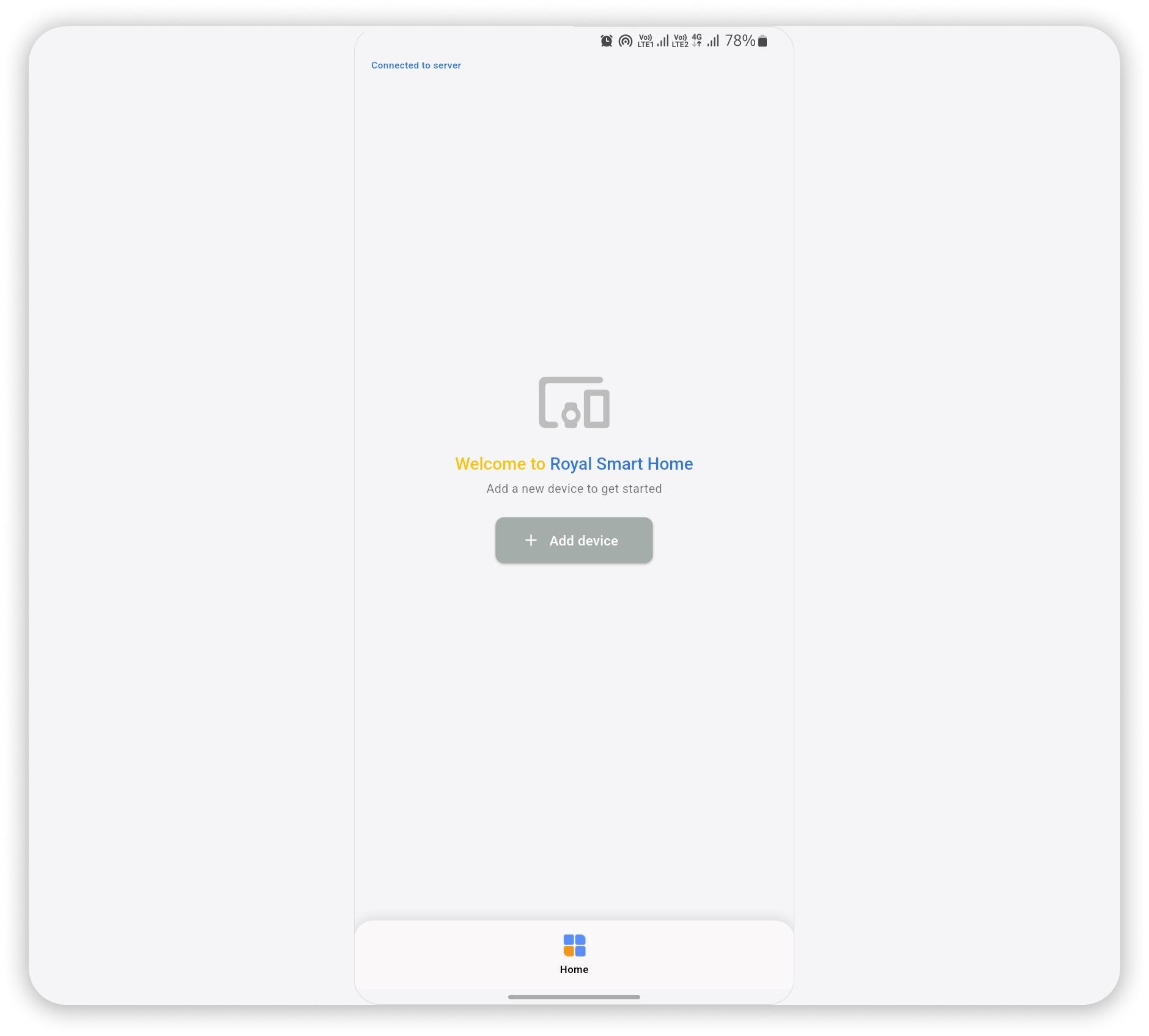
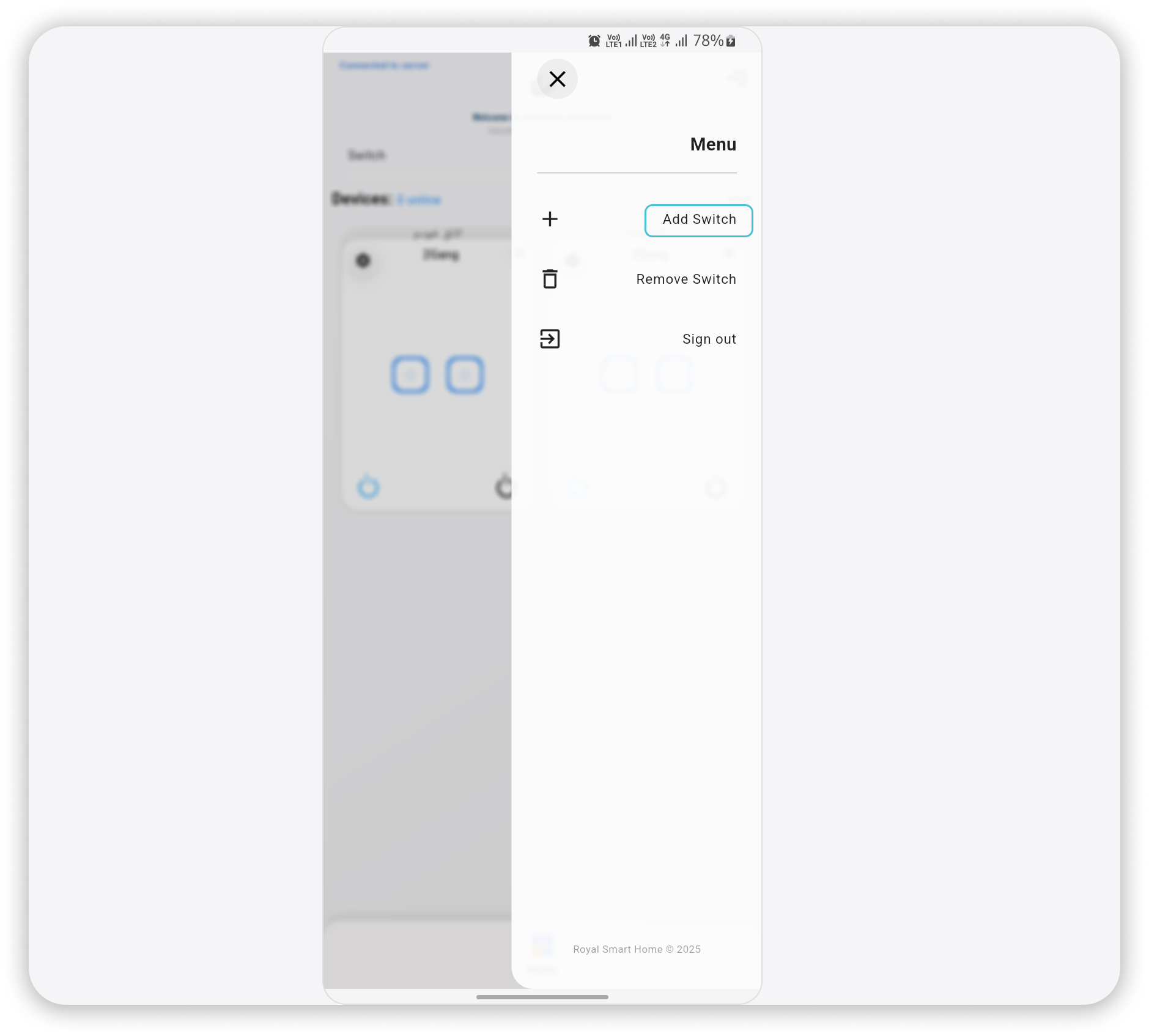
همچنین اگر قبلاً کلیدی اضافه کردهاید، میتوانید از طریق منوی کناری (آیکون سه خط بالا)، گزینهی Add Switch / افزودن کلید را انتخاب کنید.
پس از ورود به مرحله افزودن کلید، گوشی شما بهصورت خودکار شروع به جستوجوی دستگاههای در حالت Pairing میکند.
در این مرحله لازم است:
اجازه دسترسی به موقعیت (Location) را به اپلیکیشن بدهید،
وایفای گوشی را روشن کنید،
Location گوشی نیز فعال باشد.
نکته: فعالبودن Location فقط برای یافتن دستگاههای نزدیک است و ربطی به مسیریابی ندارد. در بسیاری از دستگاههای هوشمند خانگی، هنگام افزودن دستگاه به اپلیکیشن موبایل، از کاربر درخواست میشود قابلیت Location را فعال کند. دلیل این موضوع به ساختار امنیتی سیستمعامل اندروید برمیگردد.
طبق مستندات رسمی Android Developers
از اندروید ۶ به بعد، برای اسکن شبکههای وایفای اطراف، فعال بودن قابلیت Location ضروری است؛ زیرا سیستمعامل بدون روشن بودن لوکیشن اجازه جستوجوی شبکههای نزدیک و برقراری ارتباط اولیه با دستگاه را نمیدهد.
به همین دلیل، فعالسازی لوکیشن تنها برای شناسایی شبکه وایفای دستگاه استفاده میشود و هیچ ارتباطی با ردیابی موقعیت کاربر ندارد.
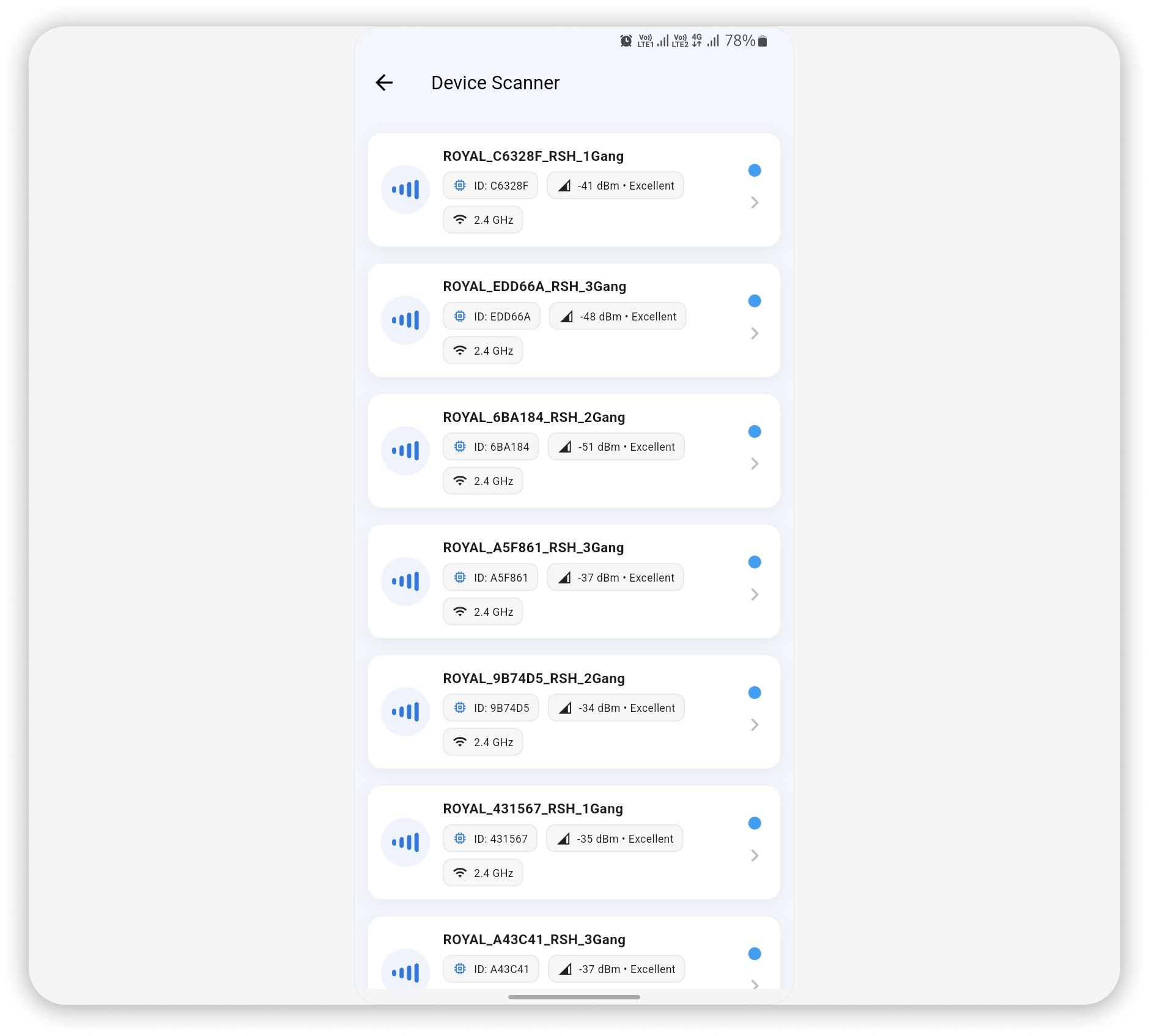
پس از فعالکردن دسترسیها، لیست تمام کلیدهایی که در حالت Pairing هستند برای شما نمایش داده میشود.
در کنار هر کلید، چراغ آبی چشمکزن با سرعت ۵۰ میلیثانیه وجود دارد که نشان میدهد دستگاه آماده اتصال است.
روی نام کلیدی که قصد اتصال آن را دارید لمس کنید. گوشی بهصورت خودکار به وایفای کلید متصل میشود.
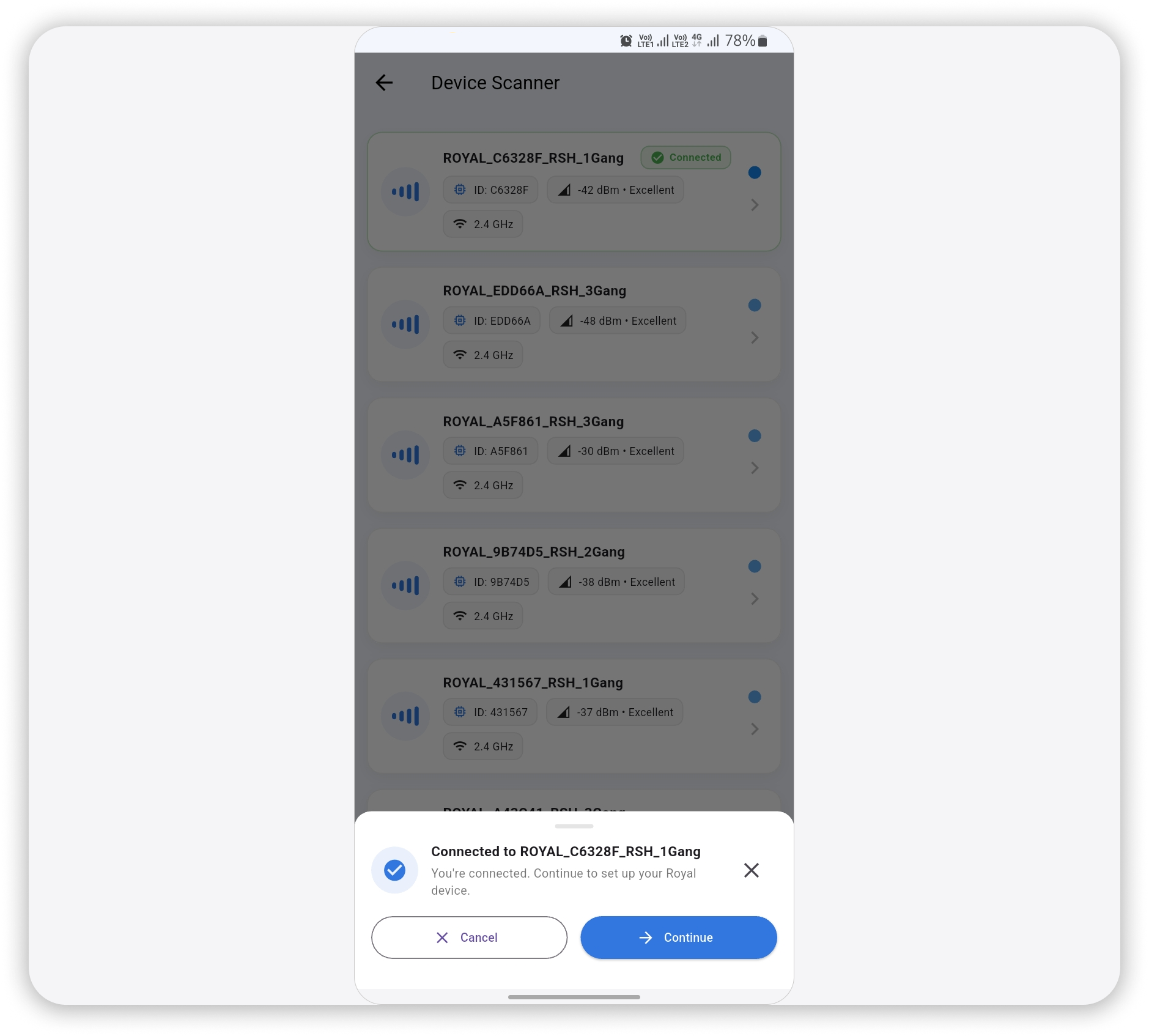
اگر اتصال موفق باشد:
چراغ آبی روی دستگاه از حالت چشمکزن به حالت ثابت تغییر میکند،
داخل اپلیکیشن کنار کلید، عبارت Connected با رنگ سبز نمایش داده میشود،
سپس پیامی ظاهر میشود که از شما میپرسد:
Continue / ادامه
Cancel / انصراف (اگر اشتباهاً دستگاه دیگری انتخاب شده باشد)
برای ادامه فرآیند، گزینهی Continue را انتخاب کنید.
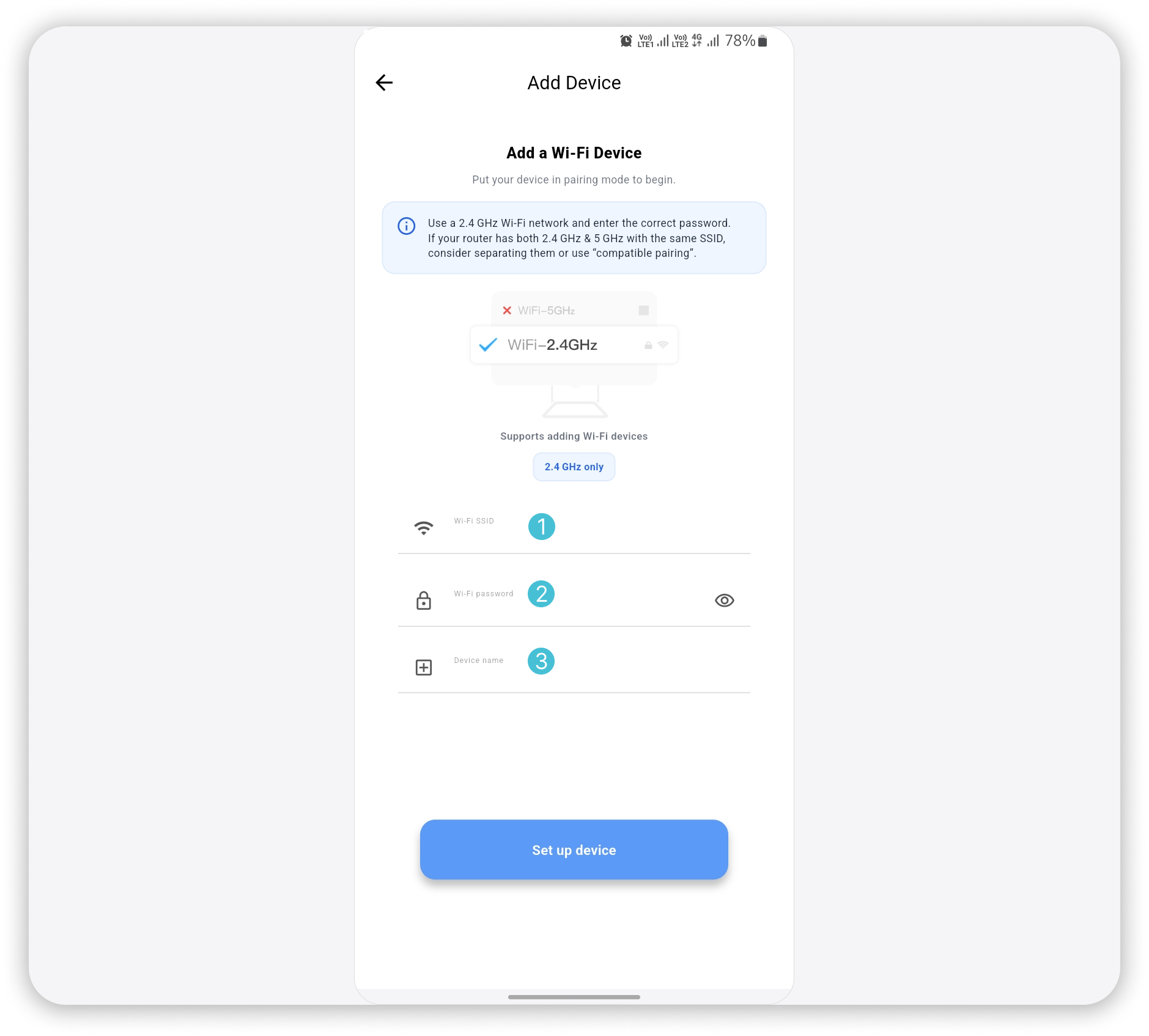
در مرحله بعد باید اطلاعات شبکه وایفای خانه و یک نام برای کلید وارد کنید:
فیلد اول – SSID (نام شبکه وایفای):
نام وایفای مودم خانه را وارد کنید.
فیلد دوم – Password:
رمز وایفای را با دقت وارد کنید.
فیلد سوم – Device Name (نام کلید):
یک نام مشخص و قابلتشخیص انتخاب کنید.
مثال: «کلید آشپزخانه»، «کلید پذیرایی»، «کلید اتاق خواب»
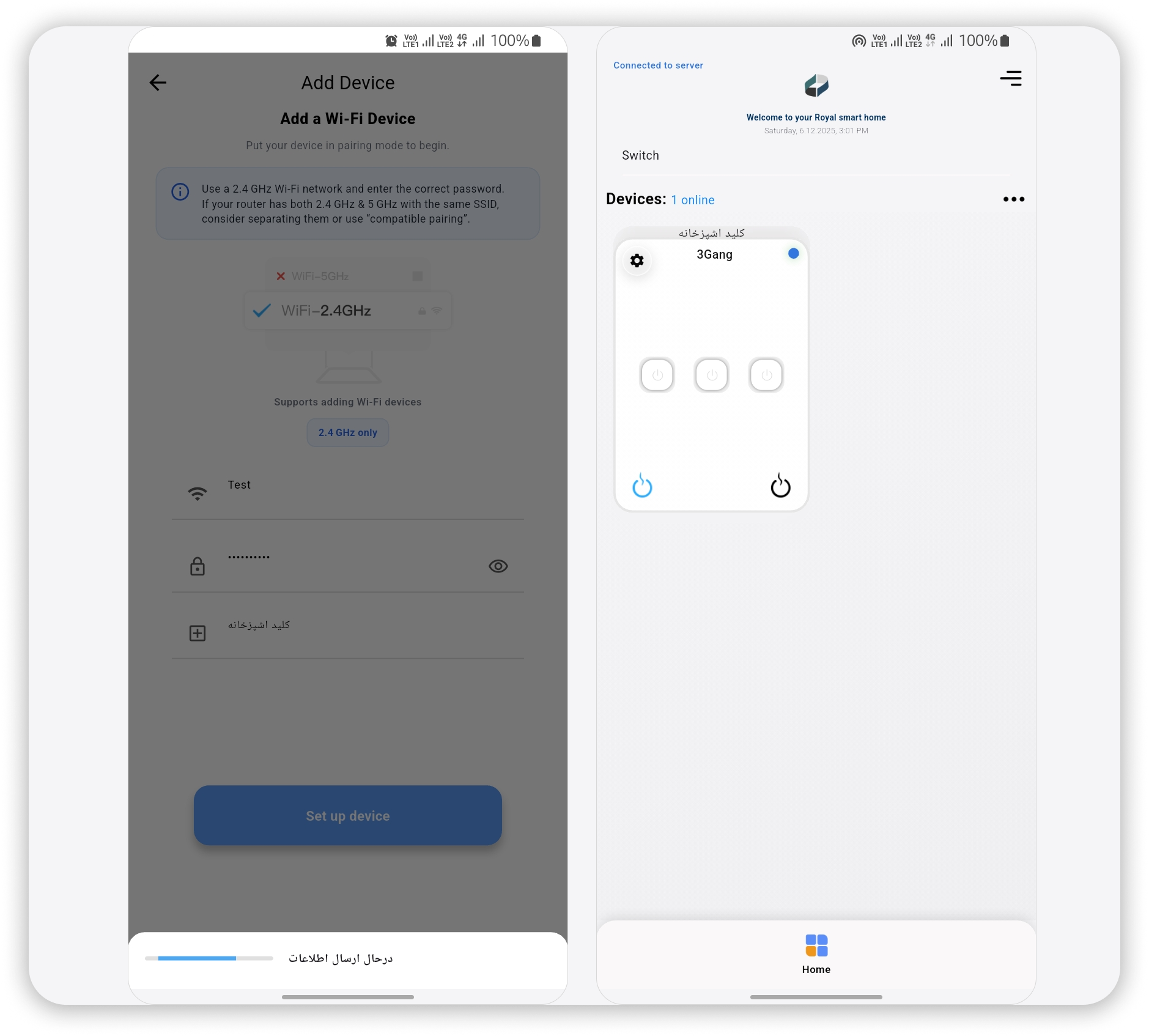
پس از تکمیل فیلدها، گزینهی Set up Device / تنظیم دستگاه را بزنید.
با زدن دکمه Set up Device:
اطلاعات وایفای در دستگاه ذخیره میشود،
کلید ریست کوتاه انجام میدهد،
به مودم خانه متصل میشود،
و در نهایت، دستگاه بهصورت آنلاین در بخش لیست کلیدها ظاهر میشود.
از این لحظه به بعد میتوانید چراغهای متصل به کلید را از طریق اپلیکیشن کنترل کنید.
با انجام مراحل بالا، اولین کلید لمسی هوشمند رویال با موفقیت به اپلیکیشن شما متصل میشود و از این لحظه میتوانید روشنایی بخشهای مختلف منزل را بهصورت آنلاین، از هر مکان و در هر زمان مدیریت کنید.
اتصال کلیدهای بعدی نیز دقیقاً با همین روند انجام میشود و تنها کافیست دستگاه را در حالت Pairing قرار دهید و مراحل را از طریق اپلیکیشن دنبال کنید.
اگر در هر مرحله با مشکلی روبهرو شدید، میتوانید از بخش راهنمای اپلیکیشن یا پشتیبانی رویال اسمارت هوم کمک بگیرید.
معمولاً این مشکل زمانی رخ میدهد که کلید در حالت Pairing نباشد. وضعیت چراغ آبی روی کلید را بررسی کنید؛ اگر چشمک سریع نبود، کلید را ریست کنید تا وارد حالت Pairing شود.
اطمینان حاصل کنید که Location و WiFi گوشی روشن باشد.
دو دلیل رایج دارد:
وایفای گوشی خاموش است یا اجازه دسترسی به اپلیکیشن داده نشده.
گوشی در اتصال خودکار به شبکه موبایل یا وایفای دیگر گیر کرده است.
یک بار وایفای گوشی را خاموش/روشن کنید و دوباره تلاش کنید.
کلید نمیتواند به مودم خانه متصل شود و چراغ آبی روی دستگاه با چشمک متوسط یا کند روشن میماند.
در این حالت، باید کلید را ریست سختافزاری کنید و دوباره مراحل اتصال را انجام دهید.
خیر. با یک حساب Royal Smart Home میتوانید تعداد نامحدودی کلید اضافه کنید.
تمام کلیدها بهصورت مرتب و قابل مدیریت در داشبورد شما نمایش داده میشوند.
از طریق لمس روی پنل، بله — کلید همچنان بهصورت فیزیکی کار میکند.
اما کنترل از طریق اپلیکیشن فقط زمانی ممکن است که:
کلید به وایفای متصل باشد
اینترنت و سرور فعال باشند
چراغ ثابت یعنی کلید به اینترنت و سرور متصل است، بنابراین میتواند فرمان ریست را دریافت کند.
اگر چراغ چشمک بزند، دستگاه آنلاین نیست و فقط با ریست سختافزاری به حالت Pairing برمیگردد.
بله. هر کلید لمسی رویال امکان اشتراکگذاری با ۲۵۶ کاربر مختلف را دارد.
سیستم اندروید برای اسکن شبکههای وایفای اطراف، فعالبودن Location را ضروری میداند؛ این موضوع کاملاً فنی است و ربطی به ذخیرهسازی موقعیت شما ندارد.
این علامت نشاندهنده این است که:
رمز وایفای اشتباه وارد شده
مودم اینترنت ندارد
مودم از اتصال به سرور جلوگیری میکند
در این شرایط رمز را دوباره بررسی کنید و در صورت نیاز، ریست انجام دهید.
دفتر مرکزی:
تهران، بلوار نلسون ماندلا (جردن)، ناهید غربی
کارخانه:
تهران، شهرک صنعتی شمسآباد، بلوار گلستان، گلشن هشتم
انبار:
تهران، خیابان رجایی، خیابان طباطبایی، روبهروی شرکت واحد
 واحد فروش : 4588407-0939
 واتساپ : 7552325-0911
 پشتیبانی فنی : 1101093-0903
تمامی قیمتها در سایت بهروز میباشند