
برای مدیریت کلیدهای هوشمند رویال، ابتدا باید نسخه رسمی اپلیکیشن Android را نصب و حساب کاربری خود را ایجاد کنید. در این راهنما سه مسیر ورود، بازیابی رمز عبور و ثبتنام از ابتدا را مرحلهبهمرحله مرور میکنیم تا اطلاعات حساب بهدرستی ثبت و شماره موبایل نیز تأیید شود.
پیش از شروع این موارد را آماده کنید
پیش از ورود به مراحل اصلی، فهرست زیر را بررسی کنید. آمادهبودن این موارد از توقف فرایند در میانه کار جلوگیری میکند.
- گوشی Android متصل به اینترنت
- دسترسی به یک شماره موبایل فعال برای دریافت پیامک
- یک نام کاربری و نشانی ایمیل که قبلاً در Royal ثبت نشده باشد
- دریافت فایل APK فقط از صفحه نرمافزار وبسایت رسمی رویال
دانلود و نصب نسخه رسمی Android
ابتدا به صفحه نرمافزارهای وبسایت رویال بروید و فایل APK را از محل دانلود رسمی دریافت کنید. پس از کاملشدن دانلود، فایل را باز و مراحل نصب را دنبال کنید. اگر Android اجازه نصب از این منبع را درخواست کرد، مجوز را فقط برای مرورگر یا فایلمنیجری که فایل رسمی را با آن دریافت کردهاید فعال کنید.
برای حفظ امنیت حساب و تجهیزات، فایل نصب را از کانالها، پیامرسانها یا منابع ناشناس دریافت نکنید. محل دانلود APK در سایت آماده است و پس از قرارگرفتن نسخه نهایی، همین مسیر به فایل رسمی متصل خواهد شد.
پس از پایان نصب میتوانید مجوز «نصب برنامههای ناشناس» را برای مرورگر یا فایلمنیجر دوباره غیرفعال کنید.
ورود به حساب کاربری موجود
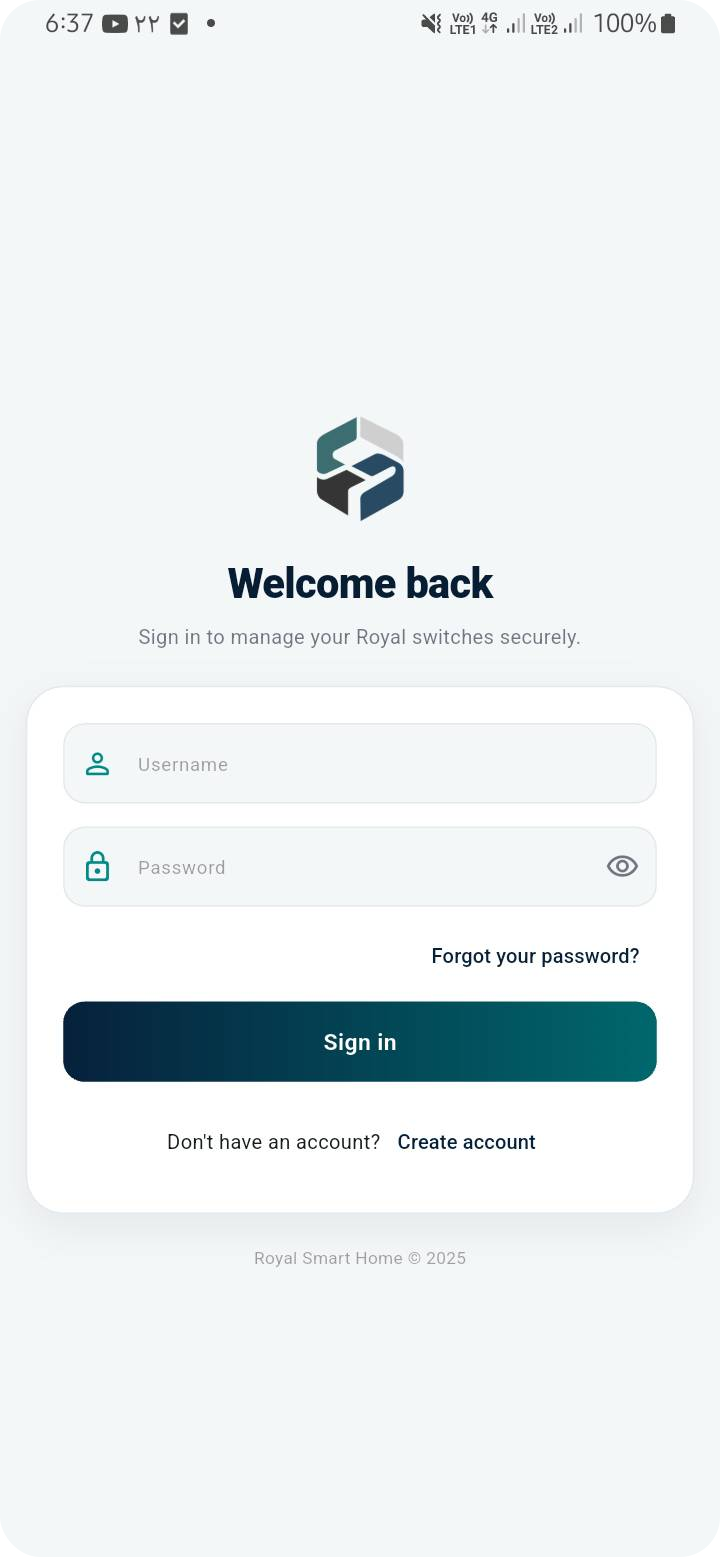
پس از اجرای اپلیکیشن، صفحه ورود نمایش داده میشود. اگر قبلاً حساب Royal ساختهاید، نام کاربری و رمز عبور خود را وارد و دکمه Sign in را لمس کنید. اطلاعات را دقیقاً مطابق زمان ثبتنام بنویسید و به زبان صفحهکلید، فاصلههای ناخواسته و حروف بزرگ و کوچک توجه داشته باشید.
در پایین همین صفحه، مسیر ایجاد حساب جدید نیز در دسترس است. اگر نخستین بار است که از محصولات هوشمند رویال استفاده میکنید، میتوانید مستقیماً وارد بخش Create account شوید.
بازیابی حساب در صورت فراموشی رمز عبور
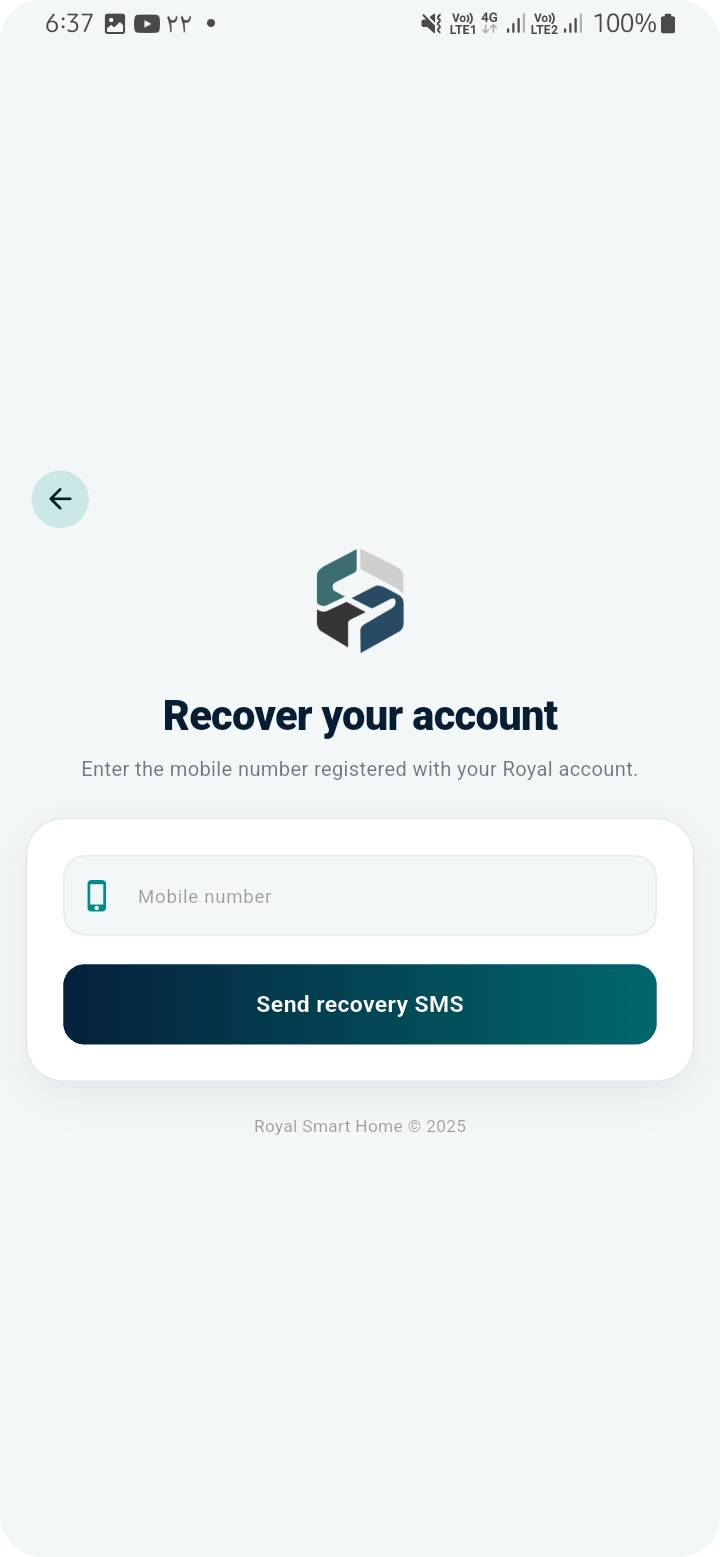
اگر رمز عبور خود را به خاطر نمیآورید، در صفحه ورود گزینه Forgot your password را انتخاب کنید. سپس شماره موبایلی را وارد کنید که هنگام ثبتنام برای همان حساب تأیید شده است و دکمه Send recovery SMS را بزنید.
در صورت تطابق شماره واردشده با اطلاعات حساب، پیام بازیابی برای شما ارسال میشود. شماره موبایل را با اعداد انگلیسی، بدون فاصله و دقیقاً با همان قالبی وارد کنید که در حساب ثبت شده است.
ساخت حساب جدید و تأیید شماره موبایل
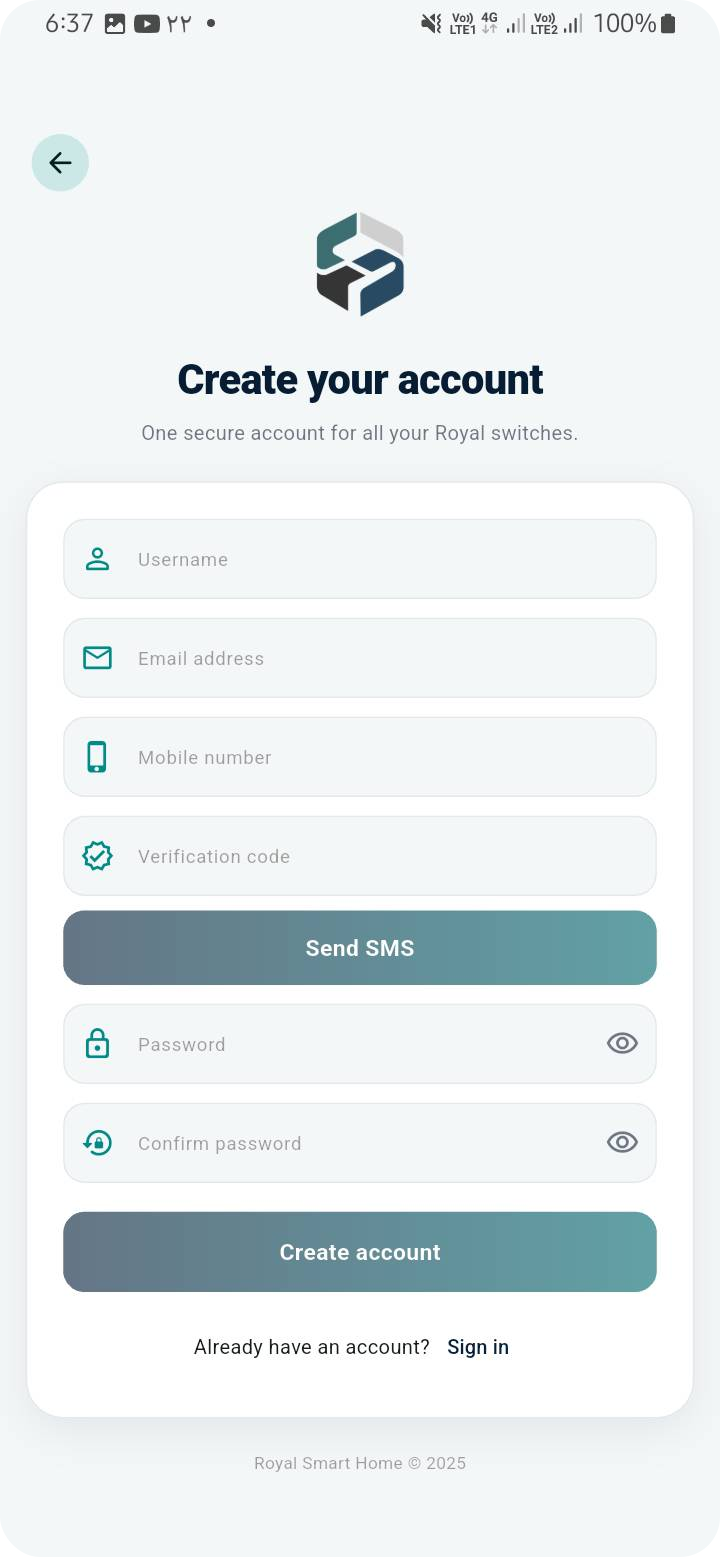
برای ایجاد حساب جدید، یک نام کاربری یکتا، ایمیل یکتا و شماره موبایل یکتا وارد کنید؛ منظور از یکتا این است که این اطلاعات قبلاً برای حساب دیگری در سامانه Royal ثبت نشده باشند. سپس دکمه Send SMS را لمس کنید تا کد تأیید برای شماره شما ارسال شود.
کد دریافتشده را در قسمت Verification code بنویسید و دکمه Verify را بزنید. اگر کد صحیح باشد، شماره موبایل تأیید میشود و کنار آن علامت تأیید ظاهر خواهد شد. در ادامه یک رمز عبور مطمئن تعریف کنید، همان رمز را در قسمت Confirm password تکرار کرده و در پایان Create account را انتخاب کنید.
پیشنهاد میشود رمز عبور ترکیبی از حروف، عدد و نشانهها باشد و آن را در اختیار دیگران قرار ندهید. همچنین ایمیل و شماره موبایلی وارد کنید که همیشه به آنها دسترسی دارید؛ زیرا بازیابی حساب در آینده به همین اطلاعات وابسته است.
ورود موفق و مشاهده صفحه اصلی
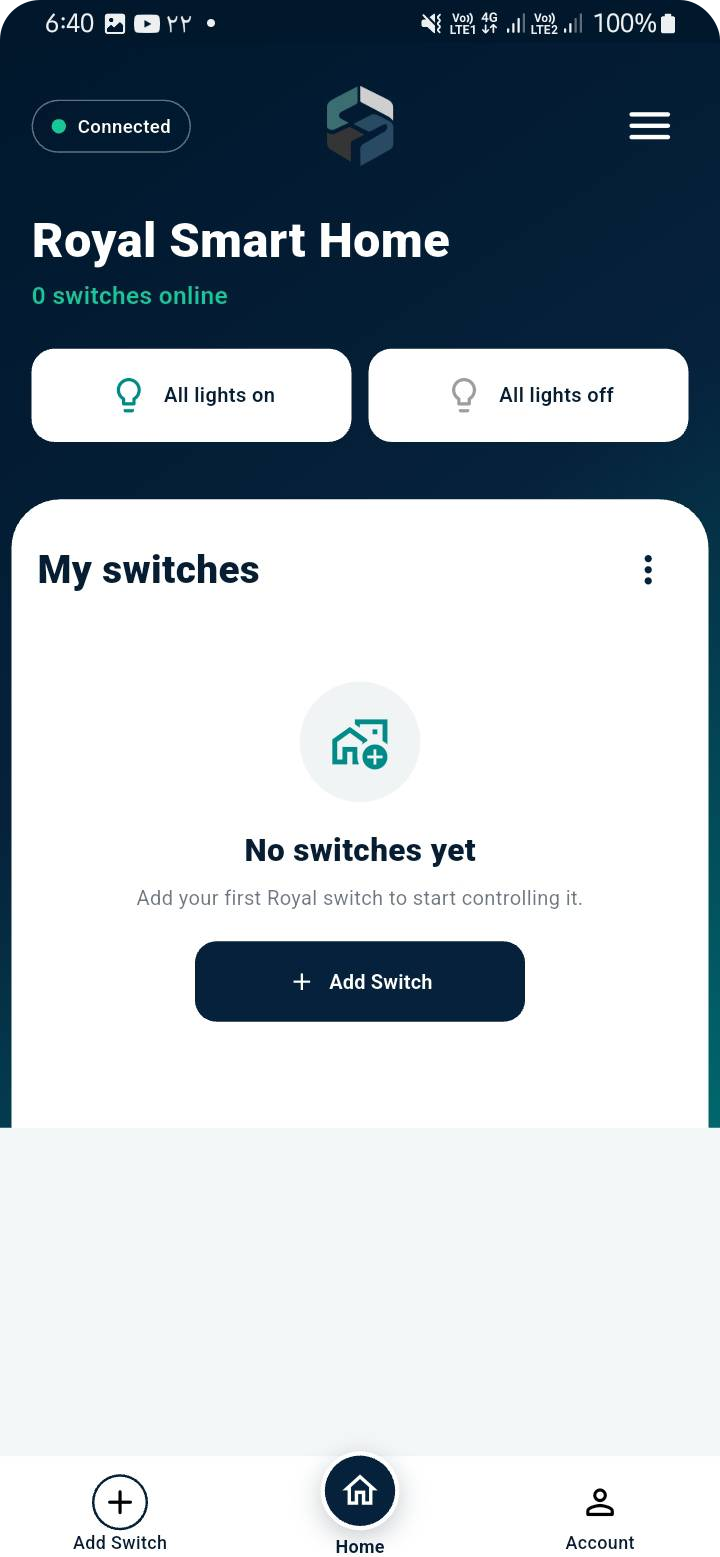
پس از ثبتنام یا ورود موفق، صفحه اصلی Royal نمایش داده میشود. اگر هنوز هیچ کلیدی به حساب متصل نکردهاید، بخش My switches خالی است و پیام No switches yet را مشاهده میکنید. این وضعیت کاملاً طبیعی است و به معنی بروز خطا نیست.
برای افزودن نخستین کلید میتوانید دکمه Add Switch داخل صفحه یا گزینه Add Switch در نوار پایین را انتخاب کنید. مراحل کامل این کار در مقاله «افزودن کلید هوشمند به اپلیکیشن اندروید» توضیح داده شده است.
اگر نتیجه مطابق انتظار نبود
پیش از تکرار کامل مراحل، وضعیت خود را با موارد زیر مقایسه کنید. بیشتر خطاهای راهاندازی با همین بررسیها برطرف میشوند.
پیامک تأیید یا بازیابی دریافت نمیشود
اتصال اینترنت، صحیحبودن شماره موبایل و امکان دریافت پیامکهای خدماتی را بررسی کنید. از ارسال چندباره و پیدرپی درخواست خودداری کرده و پس از کمی مکث دوباره تلاش کنید.
نام کاربری، ایمیل یا شماره موبایل پذیرفته نمیشود
این اطلاعات باید یکتا باشند. اگر قبلاً حساب ساختهاید، بهجای ثبتنام مجدد از صفحه ورود یا بازیابی رمز عبور استفاده کنید.
کد تأیید نامعتبر است
آخرین کد دریافتشده را بدون فاصله و با اعداد انگلیسی وارد کنید. اگر کد منقضی شده است، کد جدید درخواست کنید.
پرسشهای پرتکرار
اگر قبلاً حساب داشته باشم، باید دوباره ثبتنام کنم؟
خیر. با همان نام کاربری و رمز عبور وارد شوید و در صورت فراموشی رمز از گزینه بازیابی حساب استفاده کنید.
آیا میتوان یک شماره موبایل را برای چند حساب استفاده کرد؟
خیر. نام کاربری، ایمیل و شماره موبایل باید در سامانه یکتا باشند.
بعد از ثبتنام چرا هیچ کلیدی دیده نمیشود؟
حساب جدید در ابتدا خالی است. باید از بخش Add Switch کلید خود را به حساب اضافه کنید.
هنوز در یکی از مراحل متوقف شدهاید؟
مدل کلید، سیستمعامل گوشی و مرحلهای که در آن هستید را برای پشتیبانی آماده کنید.