
پس از نصب اپلیکیشن و ورود به حساب Royal، باید هر کلید هوشمند را یکبار به حساب و شبکه Wi-Fi محل معرفی کنید. در این فرایند ابتدا یک نام قابلشناسایی انتخاب میشود، سپس گوشی مستقیماً به Wi-Fi خود کلید متصل شده و در پایان مشخصات مودم به دستگاه انتقال مییابد.
پیش از شروع این موارد را آماده کنید
پیش از ورود به مراحل اصلی، فهرست زیر را بررسی کنید. آمادهبودن این موارد از توقف فرایند در میانه کار جلوگیری میکند.
- ورود موفق به حساب Royal در اپلیکیشن Android
- روشنبودن کلید و قرارداشتن آن در حالت کارخانه یا Pairing
- فعالبودن Wi-Fi با باند 2.4GHz روی مودم
- در اختیار داشتن نام شبکه و رمز صحیح Wi-Fi محل
- حضور نزدیک کلید تا پایان فرایند
شروع فرایند از بخش Add Switch
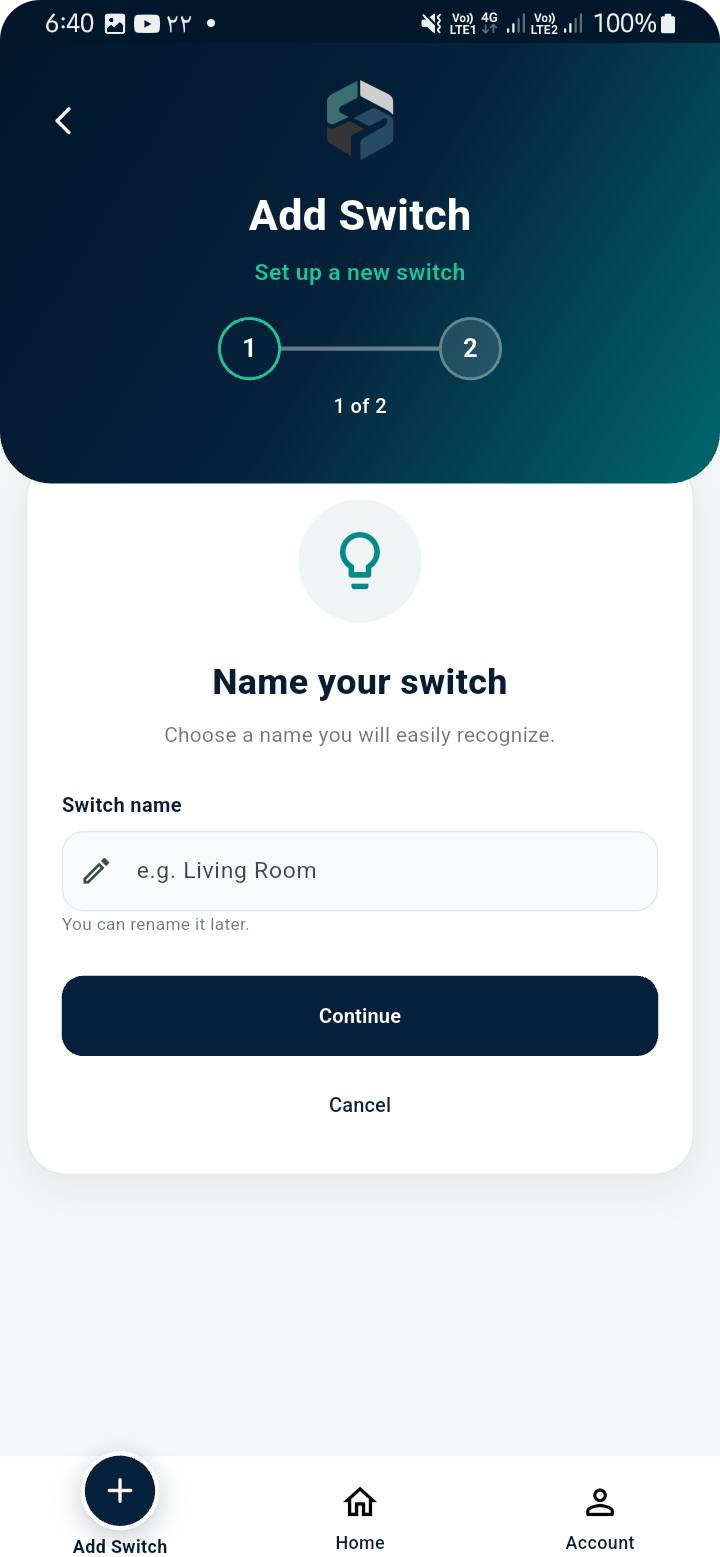
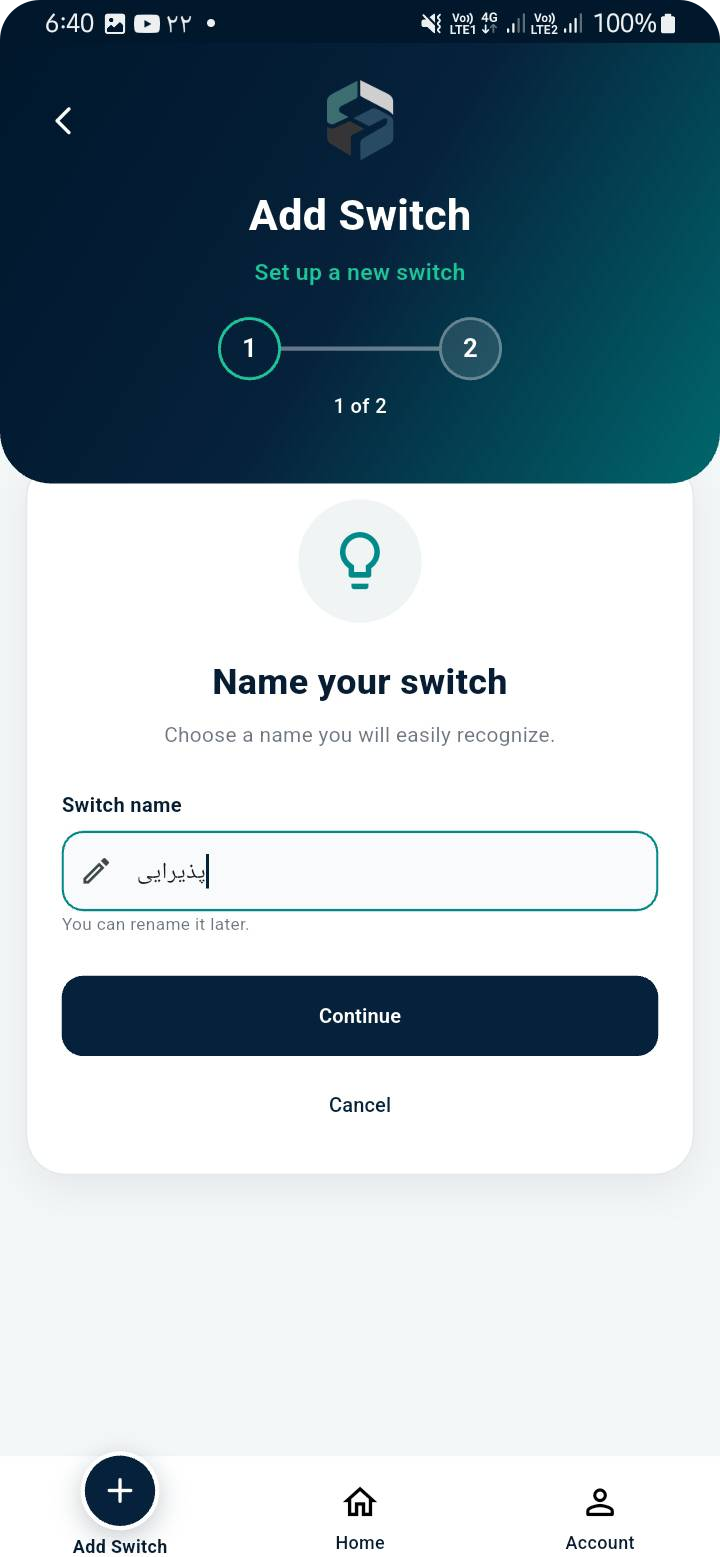
در نوار پایین اپلیکیشن، گزینه Add Switch را انتخاب کنید. در صفحه نخست، برای کلید یک نام روشن و قابلشناسایی بنویسید؛ برای مثال «پذیرایی»، «اتاق خواب» یا «چراغ ورودی». انتخاب نام دقیق، بهخصوص زمانی که چند کلید در حساب دارید، مدیریت آینده را سادهتر میکند.
در این مرحله گوشی باید به اینترنت متصل باشد. پس از واردکردن نام، دکمه Continue را بزنید تا سامانه مرحله دوم را آماده و کد جفتسازی ششرقمی یکبارمصرف را ایجاد کند.
اتصال گوشی Android به Wi-Fi کلید
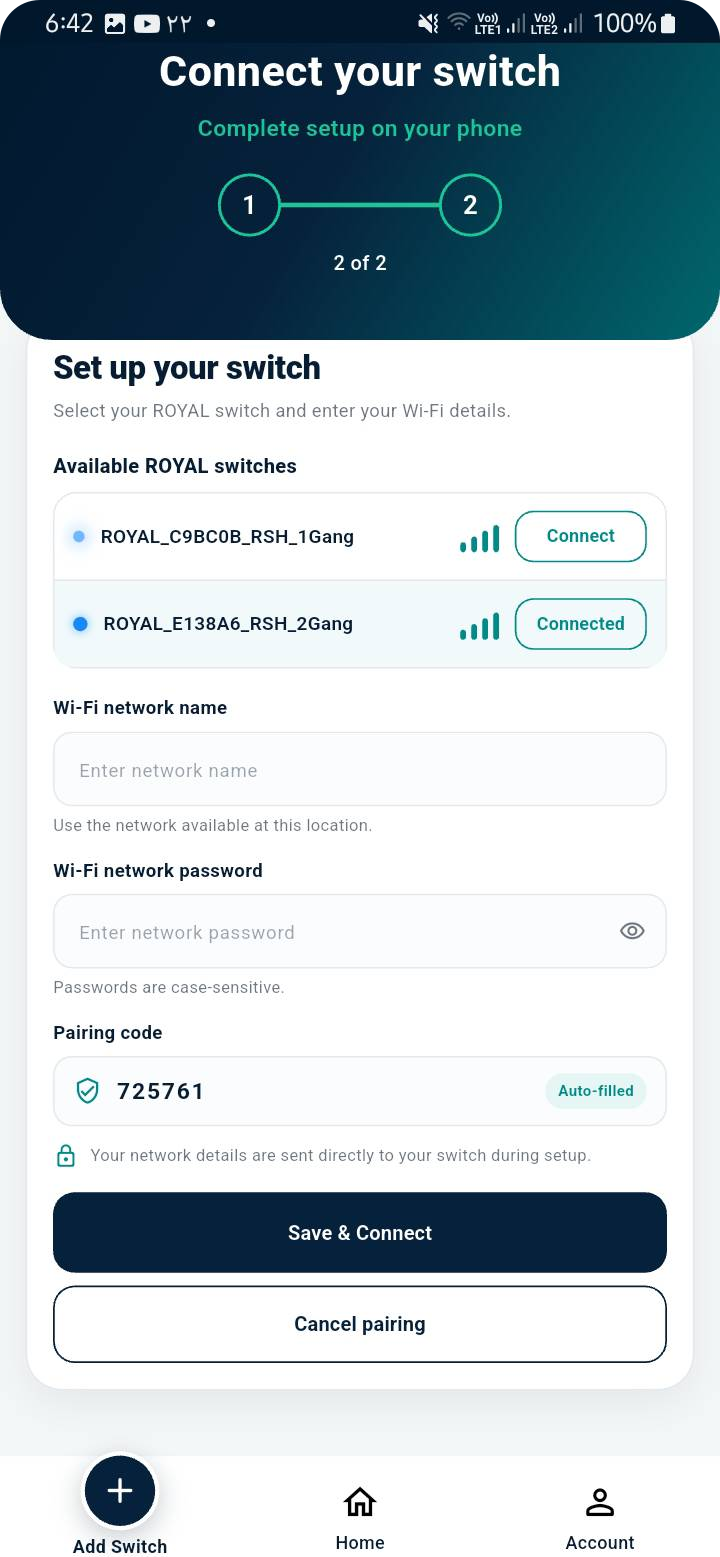
در صفحه دوم کد ششرقمی Pairing نمایش داده میشود. اکنون اینترنت موبایل را خاموش کنید و Wi-Fi و Location گوشی را روشن نگه دارید تا اپلیکیشن بتواند شبکههای موقت کلیدهای Royal را پیدا و در فهرست Available ROYAL switches نمایش دهد.
کنار هر کلید موجود در فهرست، یک نقطه آبی چشمکزن و دکمه Connect دیده میشود. همزمان LED همان کلید فیزیکی نیز چشمک میزند؛ به این ترتیب، وقتی چند کلید روشن هستند میتوانید دستگاه درست را تشخیص دهید. پس از لمس Connect، نقطه کنار نام دستگاه و LED روی کلید از حالت چشمکزن به حالت ثابت درمیآیند که نشانه برقراری اتصال مستقیم است.
اگر ۱۰ کلید در حالت Pairing باشند، هر ۱۰ مورد در فهرست دیده میشوند. تطبیق چشمک LED فیزیکی با نقطه آبی کنار نام، مطمئنترین روش انتخاب کلید صحیح است.
ثبت نام و رمز Wi-Fi محل
پس از اتصال به کلید، نام شبکه Wi-Fi محل را در Wi-Fi network name و رمز آن را در Wi-Fi network password وارد کنید. حروف بزرگ و کوچک، فاصلهها و نشانههای رمز باید دقیق باشند. سپس Save & Connect را بزنید تا اطلاعات به کلید ارسال شود.
اگر متوجه شدید شبکه یا رمز را اشتباه وارد کردهاید و هنوز اطلاعات را ارسال نکردهاید، Cancel pairing را انتخاب کنید و فرایند را دوباره با اطلاعات صحیح انجام دهید. برای راهاندازی اولیه، Wi-Fi با باند 2.4GHz باید فعال و در محل کلید دارای پوشش مناسب باشد.
انتظار برای اتصال کلید و تکمیل ثبت
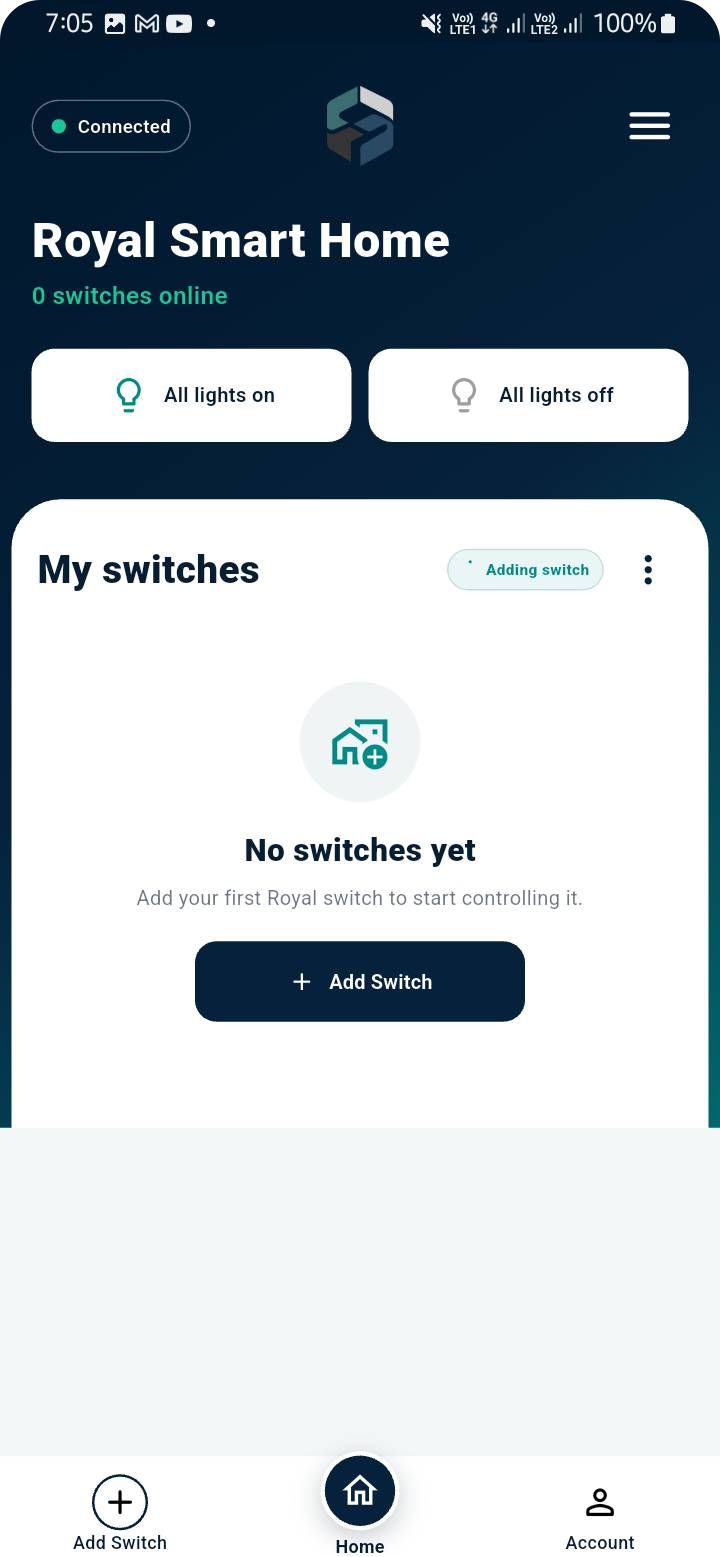
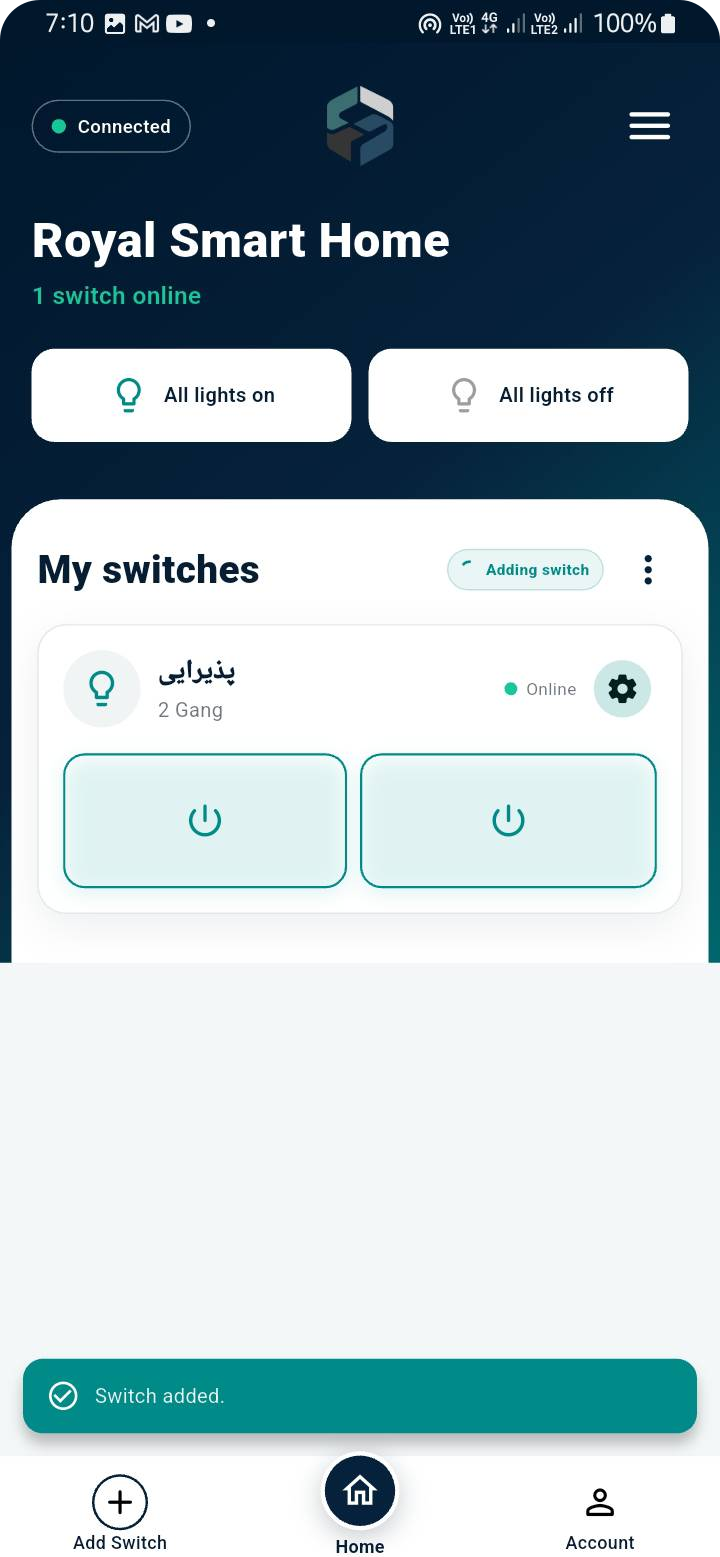
پس از ارسال موفق تنظیمات، اپلیکیشن بهصورت خودکار به صفحه Home برمیگردد. در بالای فهرست، کنار عبارت Adding switch یک نشانگر چرخان دیده میشود. در این مدت کلید تلاش میکند به مودم متصل شود و اطلاعات ثبت را روی سامانه کامل کند.
بهمحض آنکه کلید به اینترنت وصل و ثبت آن تأیید شود، نشانگر حذف و کارت کلید در My switches ظاهر میشود. ممکن است این مرحله کمی زمان ببرد؛ از قطع برق کلید، خاموشکردن مودم یا شروع دوباره فرایند تا پایان وضعیت Adding switch خودداری کنید.
اعتبار کد ششرقمی و شرایط بازگشت به کارخانه
کد ششرقمی Pairing یکبارمصرف است و حداکثر ۱۰ دقیقه اعتبار دارد. اگر در این بازه کلید نتواند به اینترنت متصل شود، اعتبار کد پایان مییابد و دستگاه به حالت کارخانه بازمیگردد؛ حتی اگر نام و رمز Wi-Fi را درست وارد کرده باشید.
قطع و وصل برق کلید در طول فرایند نیز کد فعال را از بین میبرد. در این حالت باید از ابتدا وارد Add Switch شوید و کد جدید دریافت کنید. کد قبلی قابل بازیابی یا استفاده مجدد نیست.
پس از ساختهشدن کد، حداکثر ۱۰ دقیقه فرصت دارید. قطع برق یا پایان زمان، Pairing فعلی را لغو و کلید را به حالت کارخانه بازمیگرداند.
تغییر نام، بررسی وضعیت، ریست و حذف کلید
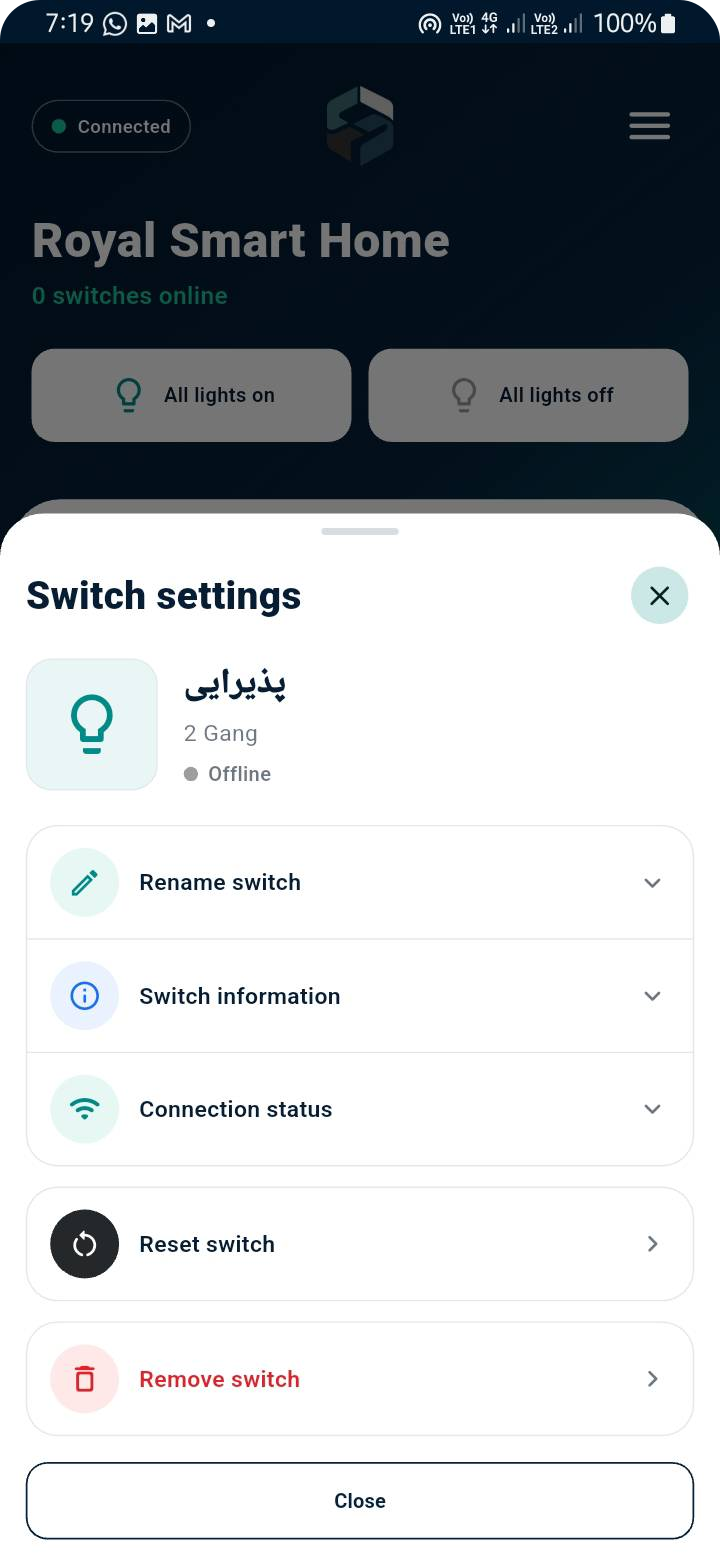
پس از اضافهشدن دستگاه، منوی سهنقطه کارت کلید را باز کنید تا صفحه Switch settings نمایش داده شود. در این بخش میتوانید نام کلید را تغییر دهید، اطلاعات دستگاه و وضعیت اتصال را مشاهده کنید، فرمان Reset switch را اجرا نمایید یا در صورت نیاز کلید را از حساب حذف کنید.
حذف کلید با ریست یکسان نیست؛ پیش از انتخاب Remove switch مطمئن شوید قصد دارید ارتباط دستگاه با حساب کاربری نیز حذف شود. اگر تنها هدف شما اصلاح نام است، از Rename switch استفاده کنید.
ریست فیزیکی کلیدی که قبلاً ثبت شده است
اگر کلید قبلاً راهاندازی شده و لازم است بدون دسترسی به تنظیمات اپلیکیشن به حالت کارخانه بازگردد، یکی از پلهای لمسی آن را حدود ۳۰ ثانیه پیوسته نگه دارید تا فرایند Touch Reset انجام شود. پس از فعالشدن حالت کارخانه، دستگاه دوباره برای Pairing آماده خواهد شد.
هنگام نگهداشتن سطح لمسی، تماس انگشت را قطع نکنید. اگر ریست انجام نشد، وضعیت برق و مدل دقیق محصول را بررسی و دستور همان مدل را ملاک قرار دهید.
اگر نتیجه مطابق انتظار نبود
پیش از تکرار کامل مراحل، وضعیت خود را با موارد زیر مقایسه کنید. بیشتر خطاهای راهاندازی با همین بررسیها برطرف میشوند.
کلید در Available ROYAL switches دیده نمیشود
نزدیک دستگاه بمانید، اینترنت موبایل را خاموش و Wi-Fi و Location را روشن کنید. مطمئن شوید کلید در حالت Pairing است و LED آن چشمک میزند.
پس از Save & Connect کلید اضافه نمیشود
پوشش 2.4GHz، نام شبکه و رمز مودم را بررسی کنید. اگر ۱۰ دقیقه گذشته یا برق قطع شده است، Pairing منقضی شده و باید از ابتدا کد جدید بگیرید.
چند کلید همزمان در فهرست وجود دارد
به نقطه آبی چشمکزن کنار نام هر شبکه و LED چشمکزن روی کلیدها توجه کنید. با اتصال، هر دو نشانگر ثابت میشوند.
کلید قبلاً برای حساب دیگری ثبت شده است
در صورت مجازبودن انتقال دستگاه، ابتدا آن را از حساب قبلی حذف یا با نگهداشتن یکی از پلها به مدت حدود ۳۰ ثانیه ریست فیزیکی کنید.
پرسشهای پرتکرار
کد Pairing چند دقیقه اعتبار دارد؟
حداکثر ۱۰ دقیقه؛ این کد یکبارمصرف است و با قطع برق نیز از اعتبار خارج میشود.
چرا برای Android باید Location روشن باشد؟
Android برای نمایش و اتصال به شبکههای Wi-Fi نزدیک ممکن است به فعالبودن Location نیاز داشته باشد.
بعد از ارسال تنظیمات، چه زمانی کلید در Home ظاهر میشود؟
پس از اتصال موفق کلید به مودم و تکمیل ثبت روی سامانه، نشانگر Adding switch حذف و کارت دستگاه نمایش داده میشود.
آیا نام کلید بعداً قابل تغییر است؟
بله. از منوی Switch settings گزینه Rename switch را انتخاب کنید.
هنوز در یکی از مراحل متوقف شدهاید؟
مدل کلید، سیستمعامل گوشی و مرحلهای که در آن هستید را برای پشتیبانی آماده کنید.