
فرایند افزودن کلید در iOS تا مرحله انتخاب نام، مشابه Android است. تفاوت اصلی از جایی آغاز میشود که iPhone باید به شبکه Wi-Fi خود کلید متصل شود: در iOS این اتصال از داخل Settings و بهصورت دستی انجام میگیرد و نیازی به روشنکردن Location نیست.
پیش از شروع این موارد را آماده کنید
پیش از ورود به مراحل اصلی، فهرست زیر را بررسی کنید. آمادهبودن این موارد از توقف فرایند در میانه کار جلوگیری میکند.
- ورود به وباپ از web-app.royalsmarthome.ir
- روشنبودن کلید و قرارداشتن آن در حالت Pairing
- نام و رمز شبکه 2.4GHz محل
- دسترسی به Settings و Wi-Fi در iPhone یا iPad
- حضور نزدیک دستگاه تا پایان راهاندازی
انتخاب Add Switch و نامگذاری دستگاه
وباپ Royal را از آیکن Home Screen یا Safari باز کنید و از نوار پایین Add Switch را بزنید. نامی واضح مانند «پذیرایی» یا «اتاق خواب» وارد و Continue را انتخاب کنید. تا پایان این مرحله باید اینترنت iPhone برقرار باشد تا کد جفتسازی ششرقمی ایجاد شود.
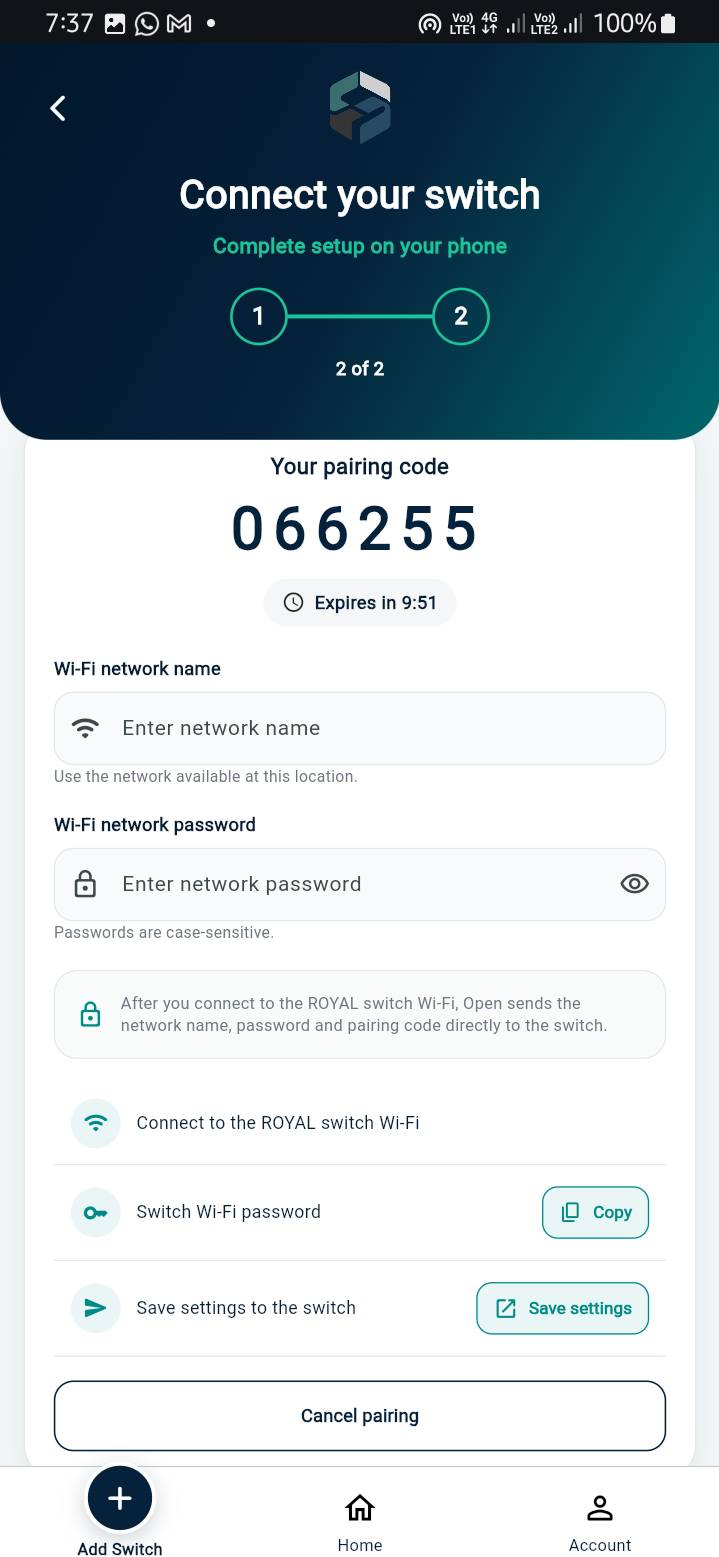
پس از نمایش مرحله دوم، کد Pairing و فیلدهای شبکه را خواهید دید. از این نقطه به بعد، شیوه اتصال به خود کلید با Android تفاوت دارد.
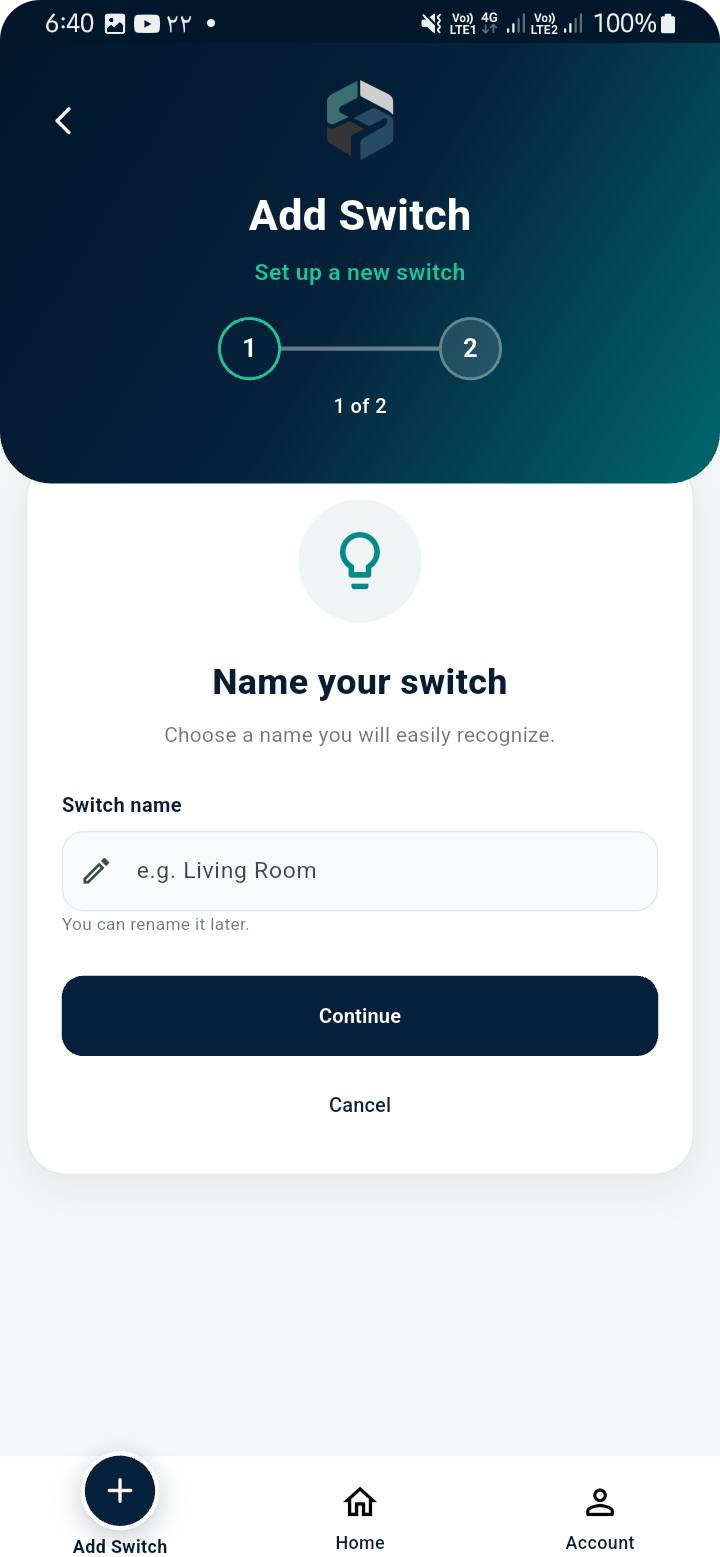
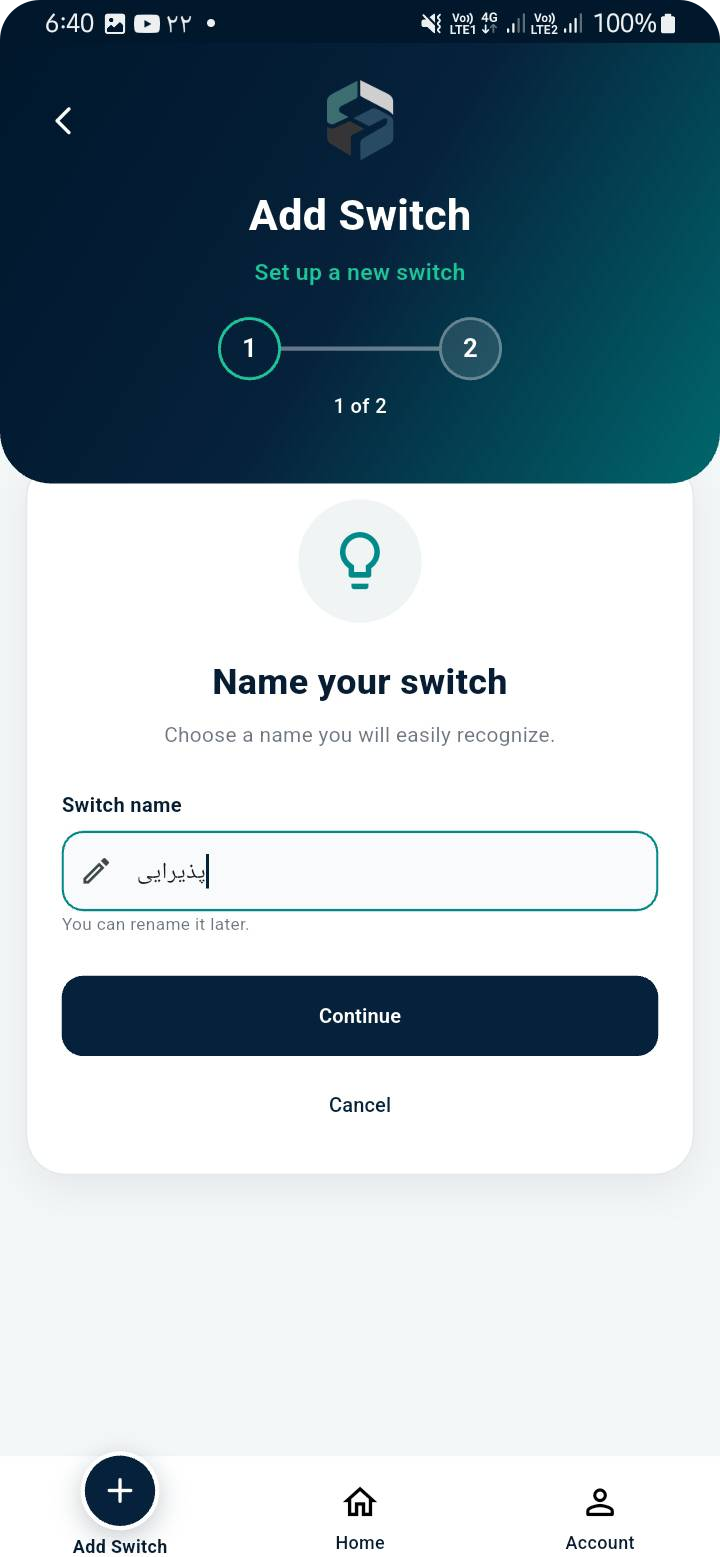
دریافت کد ششرقمی و آمادهشدن برای اتصال دستی
در صفحه Connect your switch یک کد ششرقمی یکبارمصرف نمایش داده میشود. اکنون اینترنت موبایل را خاموش کنید، اما صفحه وباپ را نبندید. در iOS لازم نیست Location را روشن کنید.
رمز Wi-Fi موقت کلید در همین صفحه و کنار گزینه Switch Wi-Fi password قرار دارد. با لمس دکمه Copy، رمز بهصورت خودکار در حافظه iPhone کپی میشود تا در مرحله اتصال دستی آن را Paste کنید.
اتصال دستی iPhone به شبکه Wi-Fi کلید
از وباپ خارج نشوید، اما موقتاً به Settings آیفون بروید و بخش Wi-Fi را باز کنید. در فهرست شبکهها بهدنبال نامی با الگوی ROYAL_… بگردید؛ برای نمونه ROYAL_…_1Gang. بخش پایانی نام ممکن است با توجه به مدل کلید متفاوت باشد.
شبکه مربوط به کلید خود را انتخاب کنید، رمز کپیشده از وباپ را Paste کرده و منتظر بمانید اتصال برقرار شود. نمایش پیام No Internet برای این شبکه طبیعی است؛ زیرا این اتصال فقط بین iPhone و خود کلید برقرار میشود و قرار نیست اینترنت ارائه دهد.
در iOS فهرست و دکمه Connect داخل وباپ نمایش داده نمیشود؛ شبکه ROYAL باید از Settings > Wi-Fi بهصورت دستی انتخاب شود.
بازگشت به وباپ و ارسال تنظیمات شبکه
پس از اتصال موفق به شبکه کلید، دوباره به وباپ Royal برگردید. نام شبکه Wi-Fi محل و رمز آن را در فیلدهای مربوط وارد کنید. اطلاعات باید متعلق به شبکه 2.4GHz باشند و حروف بزرگ، کوچک و فاصلهها دقیق نوشته شوند.
سپس Save settings را بزنید. صفحه تنظیمات محلی در یک تب جدید باز میشود و اطلاعات برای کلید ارسال خواهد شد. تب وباپ را نبندید تا فرایند انتقال و ثبت کامل شود.
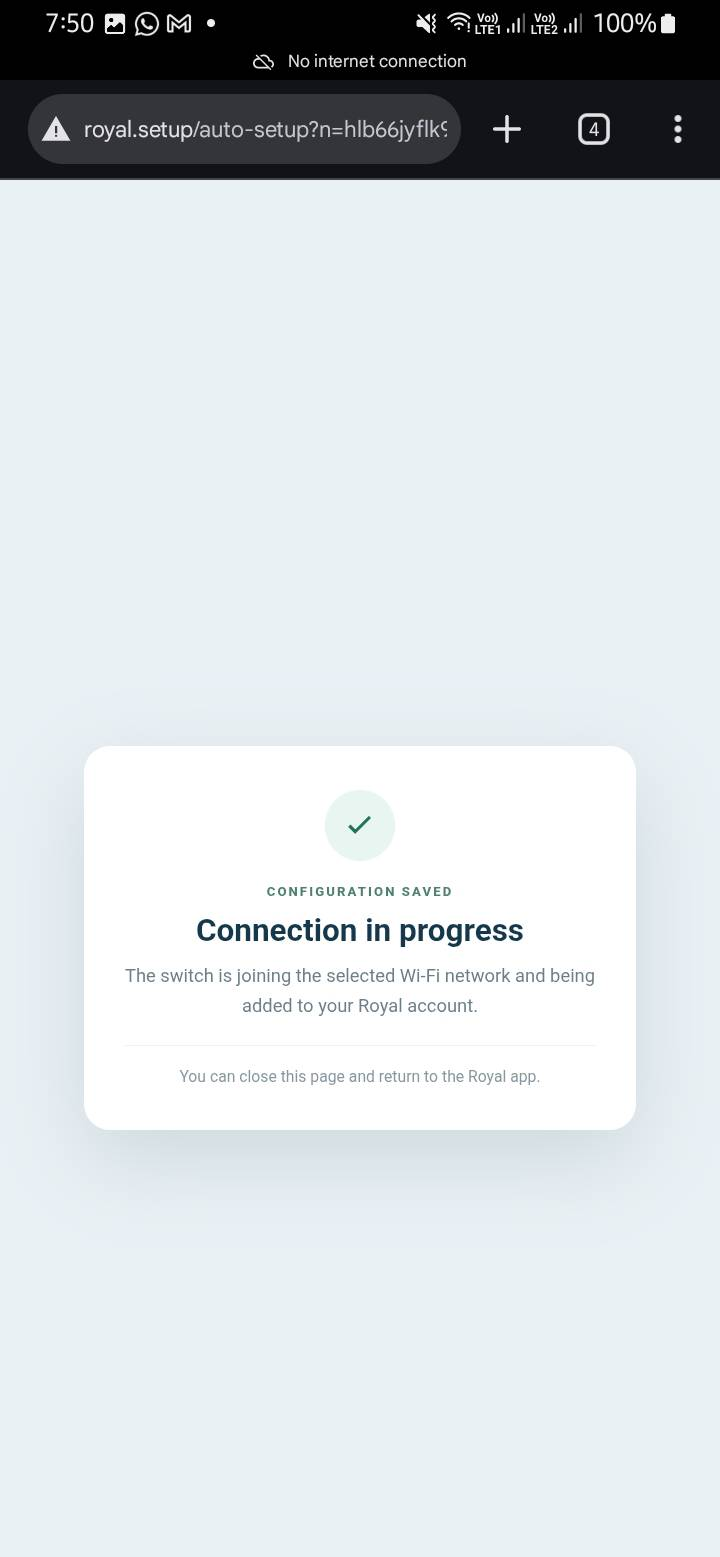
اتصال دوباره به اینترنت و ظاهرشدن کلید در Home
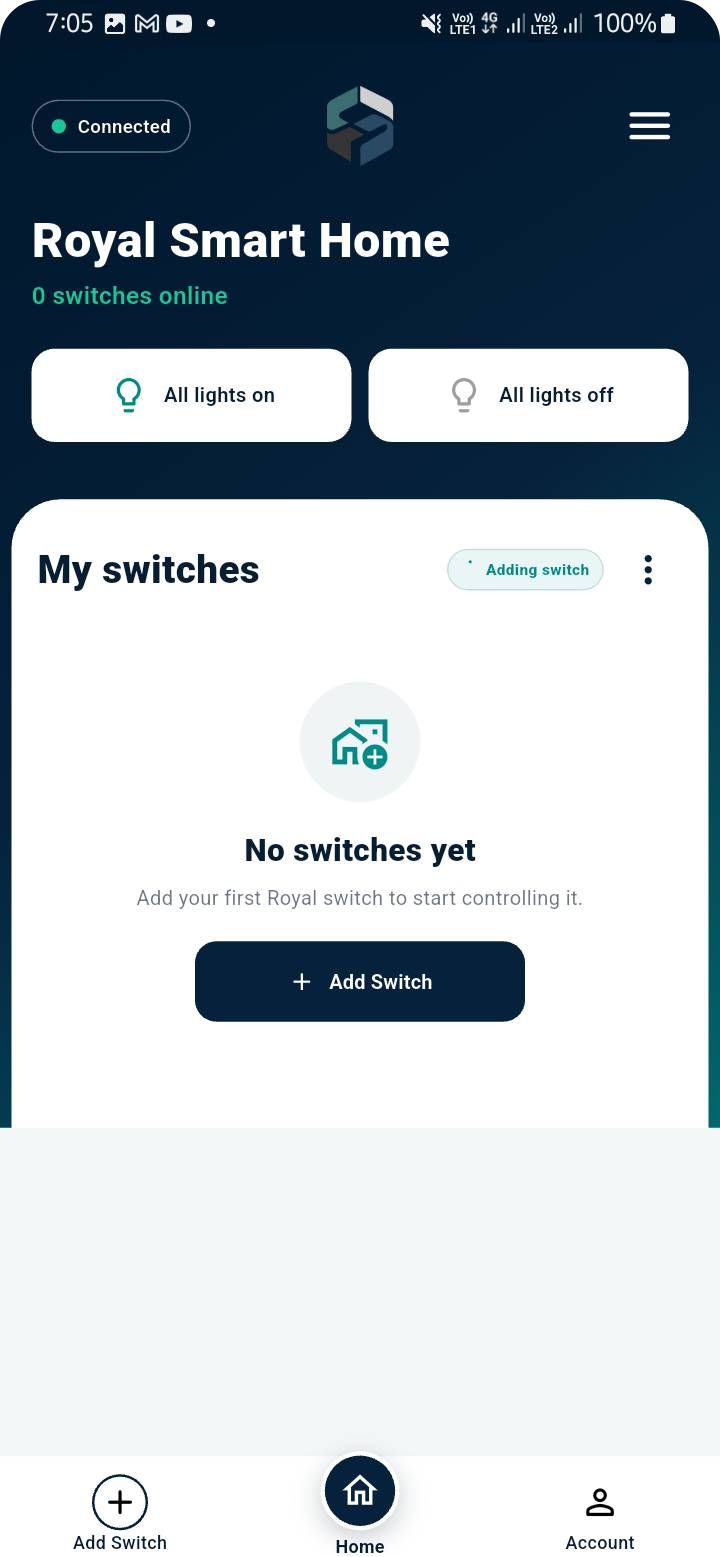
پس از دریافت تنظیمات، کلید شبکه موقت خود را میبندد و برای اتصال به مودم تلاش میکند. iPhone را دوباره به اینترنت متصل کنید و به صفحه اصلی وباپ برگردید. تا زمان ثبت نهایی، وضعیت Adding switch همراه نشانگر چرخان نمایش داده میشود.
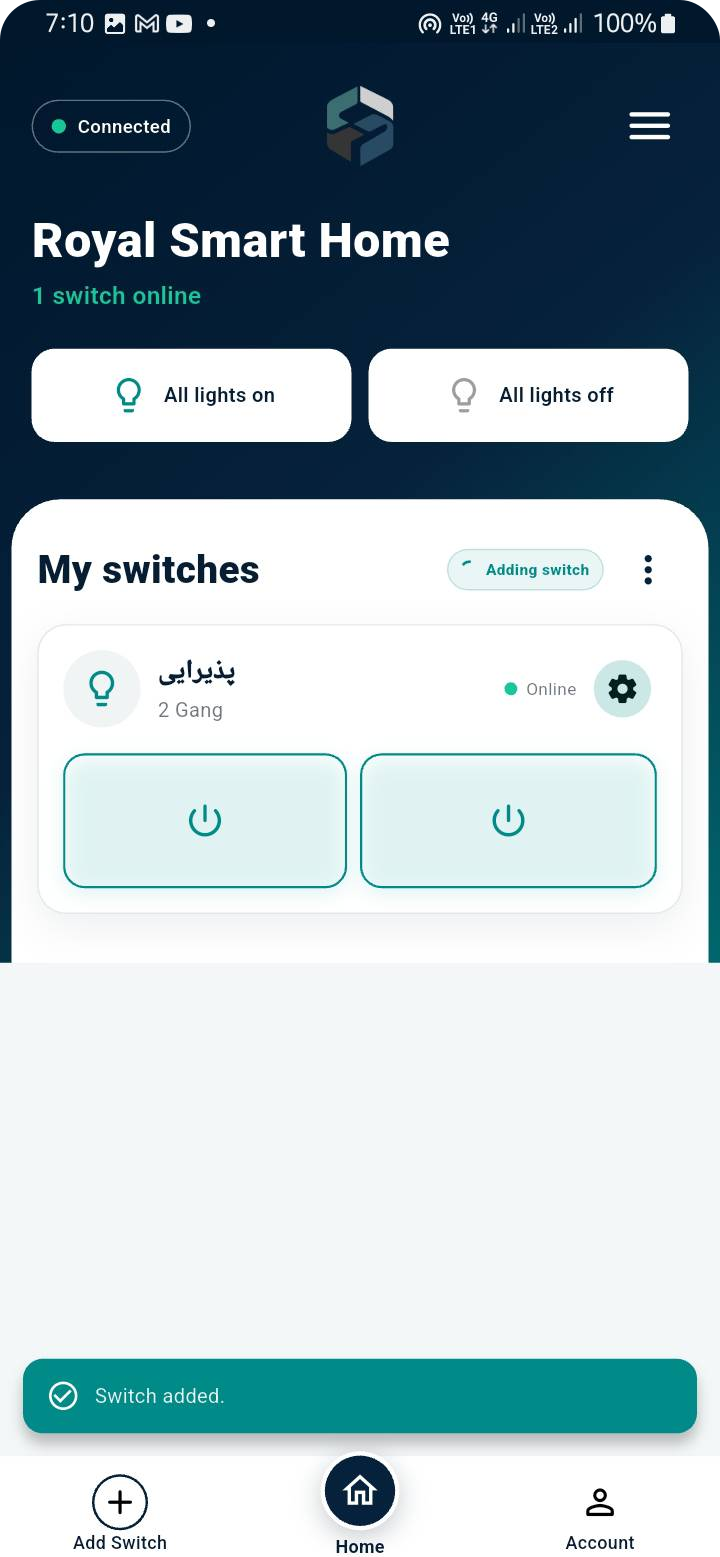
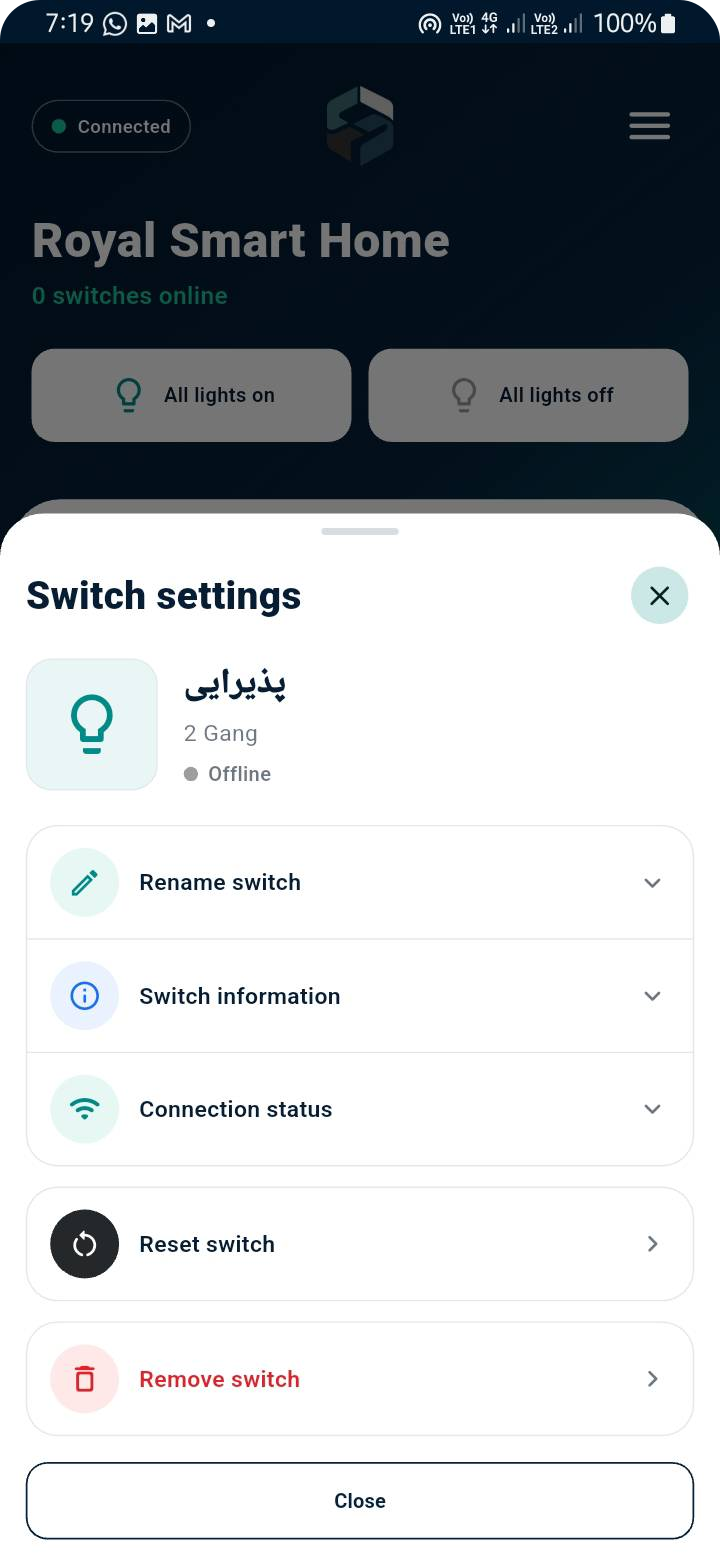
با اتصال موفق کلید به اینترنت، نشانگر حذف و کارت دستگاه در My switches اضافه میشود. از این پس میتوانید وضعیت کلید را ببینید، آن را کنترل کنید و از Switch settings برای تغییر نام، مشاهده اطلاعات، ریست یا حذف استفاده نمایید.
محدودیت زمانی، قطع برق و ریست فیزیکی
کد Pairing فقط یکبار قابل استفاده است و حداکثر ۱۰ دقیقه اعتبار دارد. اگر کلید دیرتر از این زمان به اینترنت برسد یا در میانه فرایند برق آن قطع و وصل شود، کد از اعتبار خارج و دستگاه به حالت کارخانه بازمیگردد. در این شرایط باید مراحل Add Switch را از ابتدا انجام دهید.
برای ریست فیزیکی کلیدی که قبلاً ثبت شده است، یکی از پلهای لمسی را حدود ۳۰ ثانیه پیوسته نگه دارید تا Touch Reset انجام شود. پس از ریست، کلید دوباره شبکه موقت خود را برای Pairing ایجاد میکند.
کد ششرقمی را در همان ۱۰ دقیقه استفاده کنید. قطع برق، پایان زمان یا استفاده قبلی، کد را باطل میکند.
اگر نتیجه مطابق انتظار نبود
پیش از تکرار کامل مراحل، وضعیت خود را با موارد زیر مقایسه کنید. بیشتر خطاهای راهاندازی با همین بررسیها برطرف میشوند.
شبکه ROYAL در Settings دیده نمیشود
مطمئن شوید کلید در حالت Pairing است و LED آن چشمک میزند. نزدیک کلید بمانید و Wi-Fi آیفون را یکبار خاموش و روشن کنید.
iPhone پیام No Internet نشان میدهد
این پیام طبیعی است؛ شبکه کلید فقط برای انتقال تنظیمات ساخته شده است. اتصال را حفظ کنید و به وباپ برگردید.
تب جدید یا صفحه تنظیمات باز نمیشود
مطمئن شوید همچنان به Wi-Fi کلید متصل هستید. محدودیت بازشدن Pop-up یا تب جدید در Safari را بررسی و دوباره Save settings را انتخاب کنید.
کلید بعد از ارسال تنظیمات آنلاین نمیشود
نام و رمز شبکه 2.4GHz، قدرت سیگنال و زمان باقیمانده کد را بررسی کنید. اگر ۱۰ دقیقه گذشته یا برق قطع شده است، فرایند را با کد جدید تکرار کنید.
پرسشهای پرتکرار
آیا در iOS باید Location روشن باشد؟
خیر. در iOS اتصال به شبکه کلید بهصورت دستی از Settings > Wi-Fi انجام میشود.
رمز شبکه موقت کلید را از کجا بگیرم؟
در صفحه Connect your switch کنار Switch Wi-Fi password دکمه Copy قرار دارد.
شبکه کلید چه نامی دارد؟
نام آن با ROYAL_ آغاز میشود و ممکن است در انتها نوع مدل، مانند 1Gang، نوشته شده باشد.
چرا پس از اتصال به کلید، اینترنت قطع میشود؟
شبکه موقت کلید اینترنت ندارد و فقط برای ارتباط محلی است. پس از ارسال تنظیمات، دوباره به اینترنت معمول خود وصل شوید.
هنوز در یکی از مراحل متوقف شدهاید؟
مدل کلید، سیستمعامل گوشی و مرحلهای که در آن هستید را برای پشتیبانی آماده کنید.