
کاربران iPhone و iPad برای استفاده از Royal نیازی به دریافت برنامه از App Store ندارند. نسخه رسمی وباپلیکیشن از طریق Safari اجرا میشود و میتوان آن را مانند یک اپلیکیشن مستقل به صفحه اصلی دستگاه افزود. مراحل ورود، بازیابی و ثبتنام در iOS با Android یکسان است.
پیش از شروع این موارد را آماده کنید
پیش از ورود به مراحل اصلی، فهرست زیر را بررسی کنید. آمادهبودن این موارد از توقف فرایند در میانه کار جلوگیری میکند.
- iPhone یا iPad متصل به اینترنت
- مرورگر Safari
- دسترسی به شماره موبایل فعال برای تأیید حساب
- نشانی رسمی web-app.royalsmarthome.ir
بازکردن وباپلیکیشن از نشانی رسمی
Safari را باز کنید و نشانی web-app.royalsmarthome.ir را مستقیماً در نوار آدرس بنویسید. پیش از واردکردن اطلاعات حساب، دامنه را کنترل کنید تا دقیقاً متعلق به Royal باشد.
بهتر است لینک را در مرورگر داخلی پیامرسانها باز نکنید؛ زیرا برخی گزینههای iOS، از جمله افزودن میانبر به صفحه اصلی، در آن مرورگرها نمایش داده نمیشوند.
افزودن Royal به صفحه اصلی آیفون
پس از بازشدن وباپ در Safari، دکمه Share را لمس کنید و از فهرست نمایشدادهشده گزینه Add to Home Screen را انتخاب نمایید. نام Royal را تأیید و سپس Add را بزنید. آیکن وباپ روی Home Screen قرار میگیرد و دفعات بعد میتوانید آن را مستقیماً از همان آیکن اجرا کنید.
وباپ معمولاً بدون دانلود فایل جدید بهروزرسانی میشود. اگر نسخه قدیمی مشاهده کردید، صفحه را در Safari تازهسازی کنید یا میانبر قبلی را حذف و دوباره اضافه نمایید.
ورود یا بازیابی رمز عبور
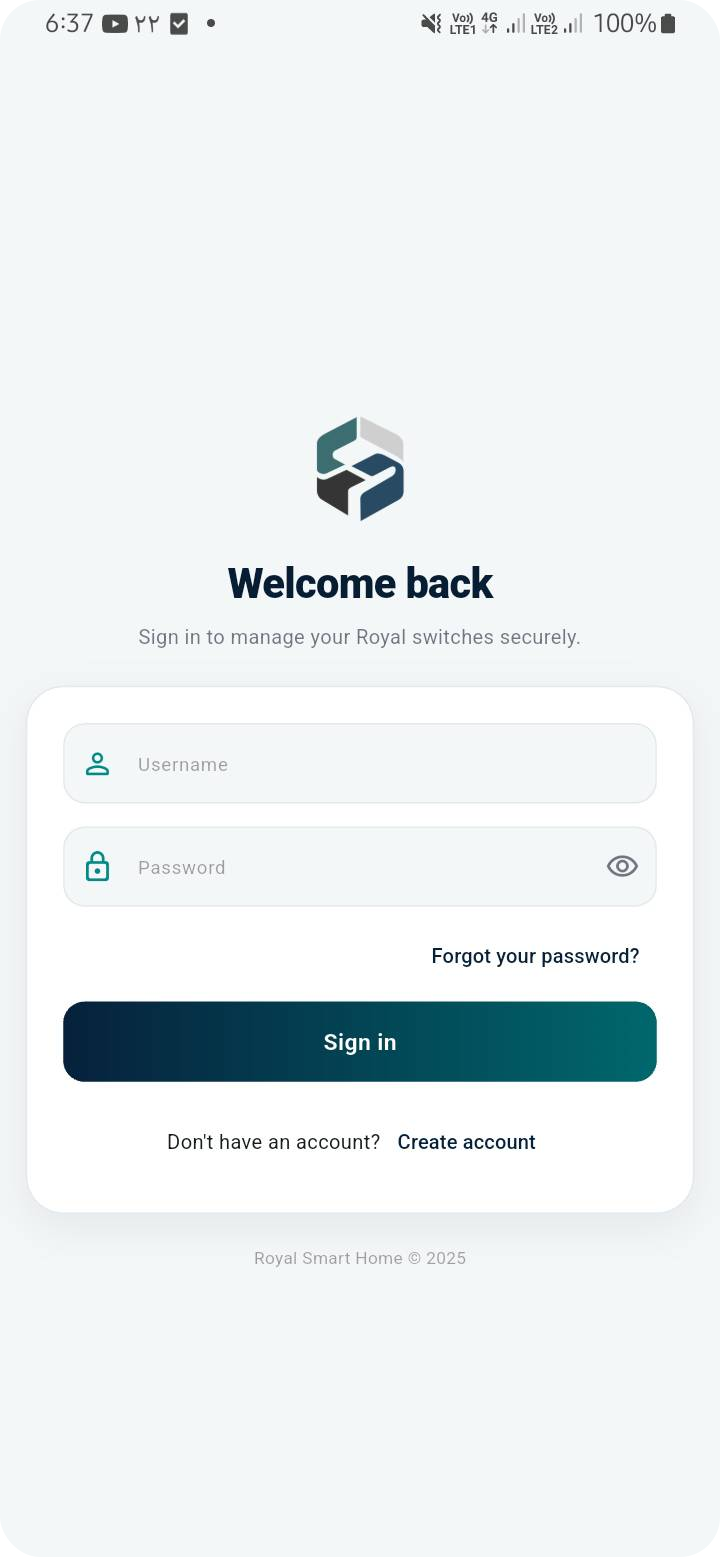
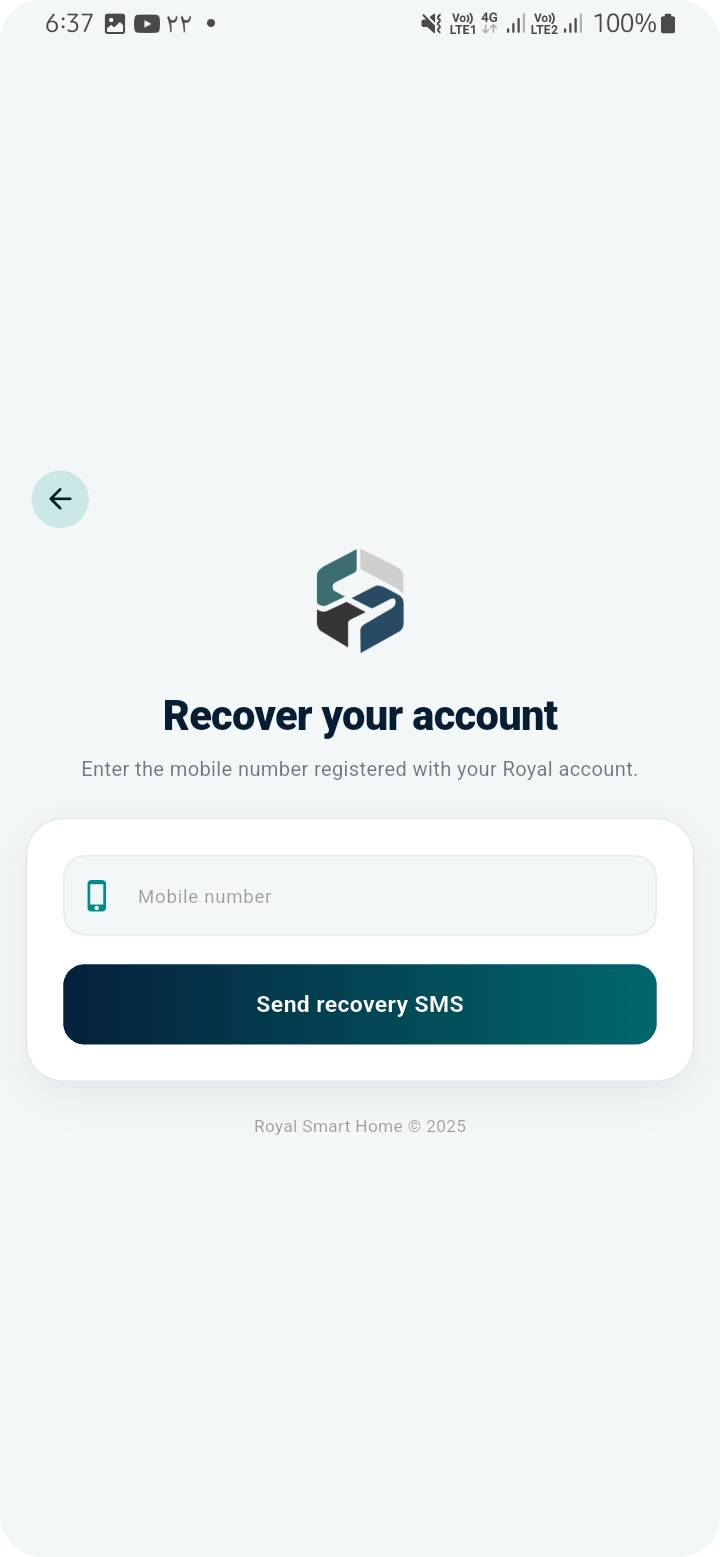
صفحه ورود در iOS همان ساختار نسخه Android را دارد. اگر حساب فعال دارید، نام کاربری و رمز عبور را در صفحه Sign in وارد کنید. اگر رمز خود را فراموش کردهاید، Forgot your password را انتخاب و شماره موبایل ثبتشده را وارد کنید تا پیام بازیابی برای شما ارسال شود.
برای جلوگیری از ساخت حساب تکراری، اگر قبلاً با محصولات Royal کار کردهاید ابتدا مسیر ورود یا بازیابی را امتحان کنید.
ایجاد حساب جدید در وباپ
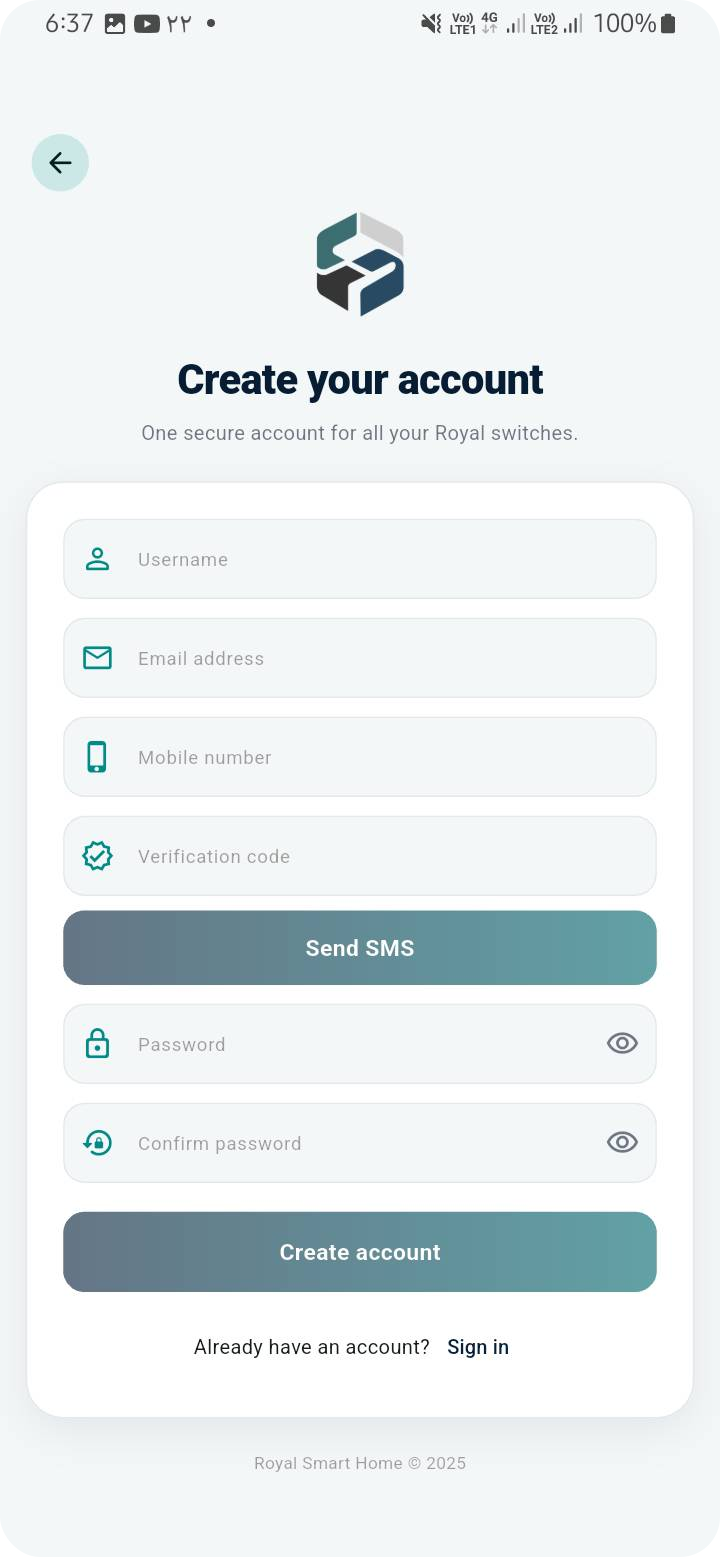
در صفحه Create account یک نام کاربری، ایمیل و شماره موبایل یکتا وارد کنید. دکمه Send SMS را بزنید، کد پیامکشده را در Verification code بنویسید و Verify را انتخاب کنید. با تأیید صحیح کد، علامت تأیید کنار شماره موبایل ظاهر میشود.
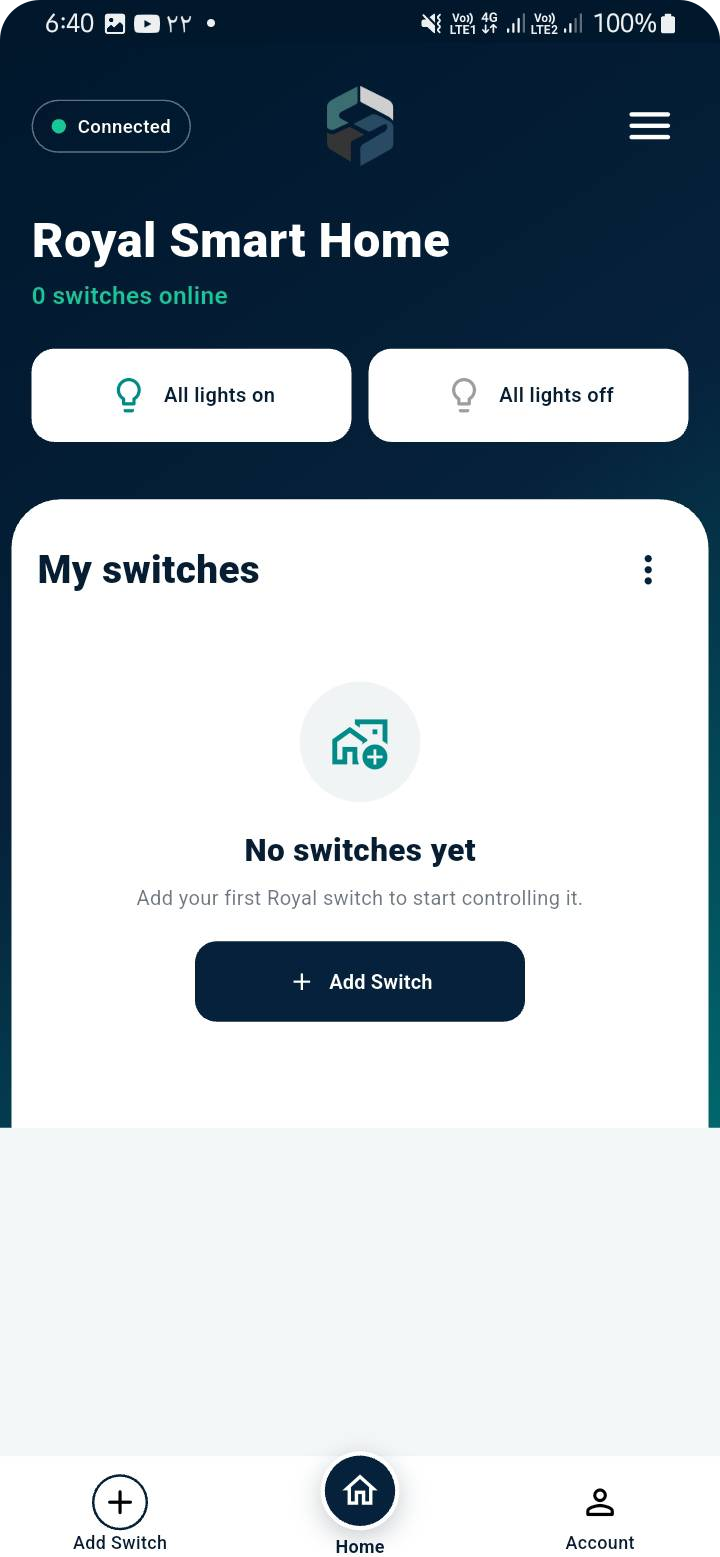
سپس رمز عبور دلخواه را در دو فیلد Password و Confirm password وارد و Create account را لمس کنید. پس از ثبت موفق، صفحه اصلی حساب باز میشود و تا زمان افزودن نخستین کلید، فهرست My switches خالی خواهد بود.
مرحله بعد؛ افزودن نخستین کلید
پس از آمادهشدن حساب، از قسمت Add Switch فرایند افزودن دستگاه را آغاز کنید. بخش انتخاب نام شبیه Android است؛ اما اتصال به Wi-Fi خود کلید در iOS باید از Settings و بهصورت دستی انجام شود. این تفاوت در راهنمای اختصاصی افزودن کلید با iPhone توضیح داده شده است.
اگر نتیجه مطابق انتظار نبود
پیش از تکرار کامل مراحل، وضعیت خود را با موارد زیر مقایسه کنید. بیشتر خطاهای راهاندازی با همین بررسیها برطرف میشوند.
گزینه Add to Home Screen دیده نمیشود
مطمئن شوید صفحه را در Safari باز کردهاید. در فهرست Share کمی پایین بروید؛ مرورگر داخلی پیامرسانها ممکن است این گزینه را نداشته باشد.
وباپ باز نمیشود یا نسخه قدیمی دیده میشود
اتصال اینترنت و صحیحبودن دامنه را کنترل کنید، صفحه را تازهسازی کرده و در صورت نیاز میانبر را حذف و دوباره ایجاد کنید.
پیامک تأیید حساب دریافت نمیشود
شماره موبایل و امکان دریافت پیامک خدماتی را بررسی کنید و پس از کمی مکث دوباره درخواست ارسال کد بدهید.
پرسشهای پرتکرار
آیا نسخه iOS از App Store نصب میشود؟
خیر. نسخه Royal برای iOS از Safari در نشانی web-app.royalsmarthome.ir اجرا و به Home Screen افزوده میشود.
ثبتنام iOS با Android فرق دارد؟
خیر. ورود، بازیابی رمز و ثبتنام در هر دو نسخه مراحل یکسانی دارند.
آیا برای استفاده از وباپ اینترنت لازم است؟
بله. ورود، دریافت وضعیت تجهیزات و کنترل از راه دور به اینترنت نیاز دارد.
هنوز در یکی از مراحل متوقف شدهاید؟
مدل کلید، سیستمعامل گوشی و مرحلهای که در آن هستید را برای پشتیبانی آماده کنید.